Galaxy Smartphone: Fotos auf PC übertragen
Du hast besondere Momente mit deinem Galaxy Smartphone festgehalten und möchtest sie auf dem PC sichern oder bearbeiten? Erfahre, wie du dein Galaxy Handy oder Tablet mit einem Computer verbindest. Speichere in nur wenigen Schritten deine Fotos auf einem Windows PC oder einem Mac.
Hilfe-Video Galaxy Smartphone: Dateien sicher auf PC übertragen
Mit der Zeit können sich sehr viele Fotos auf deinem Samsung Handy ansammeln. Damit du die schönsten Momente sicherst und gleichzeitig Speicherplatz freigibst, speichere sie auf deinem PC. In diesem Hilfe-Video siehst du, wie das funktioniert.


Transkript des Hilfe-Videos Galaxy Smartphone: Dateien sicher auf PC übertragen
Du möchtest deine Fotos und Videos von deinem Galaxy Smartphone auf den PC übertragen?
Das geht ganz einfach mit einem USB-Kabel.
Verbinde dein Smartphone über das USB-Kabel mit dem PC.
In der Regel kannst du dafür dein Ladekabel nutzen.
Auf deinem Smartphone erscheint eine Zugriffsanfrage.
Tippe auf Zulassen, um die Verbindung herzustellen.
Ziehe die Benachrichtigungsleiste nach unten – hier siehst du die aktuelle Einstellung der USB-Übertragung.
Achte darauf, dass hier entweder Übertragen von Dateien oder Übertragen von Bildern ausgewählt ist.
Wurde die Verbindung erfolgreich hergestellt, öffne den Windows Explorer.
Unter “Dieser PC”…wird dir dein Galaxy Smartphone angezeigt.
Mit einem Doppelklick öffnest du auf den internen Speicher.
Mit einem weiteren Doppelklick siehst du wichtige Ordner wie Downloads.
Deine Bilder und Videos findest im Ordner “DCIM” unter “Camera”.
Jetzt hast du zwei Möglichkeiten:
Kopieren – die Dateien bleiben zusätzlich auf dem Smartphone.
Oder Ausschneiden – die Dateien werden vom Smartphone gelöscht.
So schaffst du Platz.
Du kannst die gewünschten Dateien auch per Drag & Drop auf deinen PC kopieren.
Einfach, schnell und ohne Zusatzprogramme.
Du entscheidest selbst:
Nur ein Bild, ein ganzes Album oder gleich alles auf einmal?
So sind deine Erinnerungen sicher gespeichert – und dein Smartphone wieder bereit für Neues.
Tipp: Hast du ein Galaxy Book?
Dann kannst du über die Galaxy Book Experience direkt auf deine Galerie zugreifen.
Voraussetzung: Deine Bilder sind mit OneDrive synchronisiert und du bist mit dem gleichen Samsung Account angemeldet.
Viel Spaß beim Ausprobieren.
So überträgst du Fotos von deinem Galaxy Smartphone auf den PC
Alle Fotos, die du mit deinem Galaxy Handy oder Tablet aufgenommen hast, kannst du auf deinen PC übertragen. Bearbeite sie dort in Ruhe und gib sie wieder für andere Personen frei.
- Verbinde dein Galaxy Smartphone oder Tablet über das mitgelieferte USB-Kabel mit dem PC.
- Je nach Betriebssystem und Software-Version erscheinen gegebenenfalls eine oder mehrere Zugriffsanfragen.
- Bestätige diese mit Zulassen, Bestätigen oder OK. Das Pop-up-Fenster wird nicht erneut angezeigt, wenn dein Mobilgerät in der Vergangenheit bereits mit dem PC verbunden war.

Damit dein Galaxy Smartphone Fotos auf den PC überträgt, musst du den USB-Modus für Bilder auswählen. So geht’s:
Hinweis: Die Verfügbarkeit dieses Dienstes kann sich später ändern.


1. Wische auf dem Startbildschirm den linken Bereich nach unten, um auf deine Benachrichtigungen zuzugreifen.


2. Tippe bei "USB zum Aufladen" auf den Dropdown-Pfeil.


3. Tippe auf Weitere USB Optionen.


4. Tippe abschließend auf Übertragen von Bildern.
Da dein Galaxy Smartphone nun eine Übertragungsverbindung hergestellt hat, wird es auf deinem PC als verfügbares Laufwerk angezeigt. Öffne den Datei-Explorer und schaue in der linken Spalte nach. Hier findest du dein Galaxy Smartphone. Du kannst es auch unter "Geräte und Laufwerke" suchen. Klicke auf dein Smartphone und führe danach einen Doppelklick auf Phone aus.
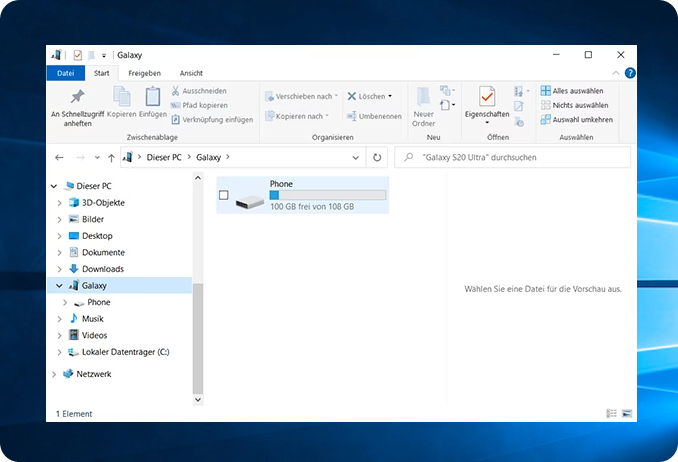
Jetzt siehst du alle Ordner, die auf deinem Galaxy Smartphone gespeichert sind, und kannst auf die enthaltenen Dateien zugreifen.
Werden die Ordner leer angezeigt, ist dein Smartphone wahrscheinlich gesperrt. Das schützt deine Daten vor unbefugtem Zugriff. Entsperre dein Gerät mit PIN, Passwort, Sperrmuster oder einer biometrischen Methode (zum Beispiel Fingerabdruck oder Gesichtserkennung).
Deine Fotos, Videos und Screenshots findest du im Ordner DCIM. Bilder, die du auf einer microSD-Karte gespeichert hast, liegen im entsprechenden Ordner der Speicherkarte. Öffne den DCIM-Ordner mit einem Doppelklick, um deine Dateien anzuzeigen oder auf den PC zu kopieren.

Übertrage die gewünschten Bilder jetzt von deinem Galaxy Smartphone per Drag-and-Drop auf deinen PC.
Hinweise:
- Verwende nach Möglichkeit das Originalkabel für eine optimale Funktion. Falls du kein Originalkabel nutzt, kann es sein, dass bestimmte Funktionen abweichen. Achte außerdem darauf, dass das verwendete USB-Kabel MTP- oder PTP-Verbindungen unterstützt.
- Alle Abbildungen und Menüs/Einstellungen sind beispielhaft und können je nach Modell, aufgespielter Software und/oder Region variieren.

Standard-Speicherorte für Dateien auf deinem Smartphone
- Bilder, die mit der Kamera aufgenommen wurden » „Phone → DCIM → Camera“ oder „Card → DCIM → Camera".
- Mit WhatsApp empfangen oder erstellt » „Phone → Android → media → com.whatsapp → WhatsApp → Media".
- Dateien, die über Bluetooth empfangen wurden » „Phone → Bluetooth“ oder „Phone → Download“.
- Dateien, die via Quick Share geteilt wurden » „Phone → Download → Quick Share“..
- Dateien, die aus dem Internet heruntergeladen wurden » „Phone → Downloads“.
- Exportierte Kontakte-Dateien » „Phone oder Card".
Synchronisierung mit OneDrive Cloud aktivieren
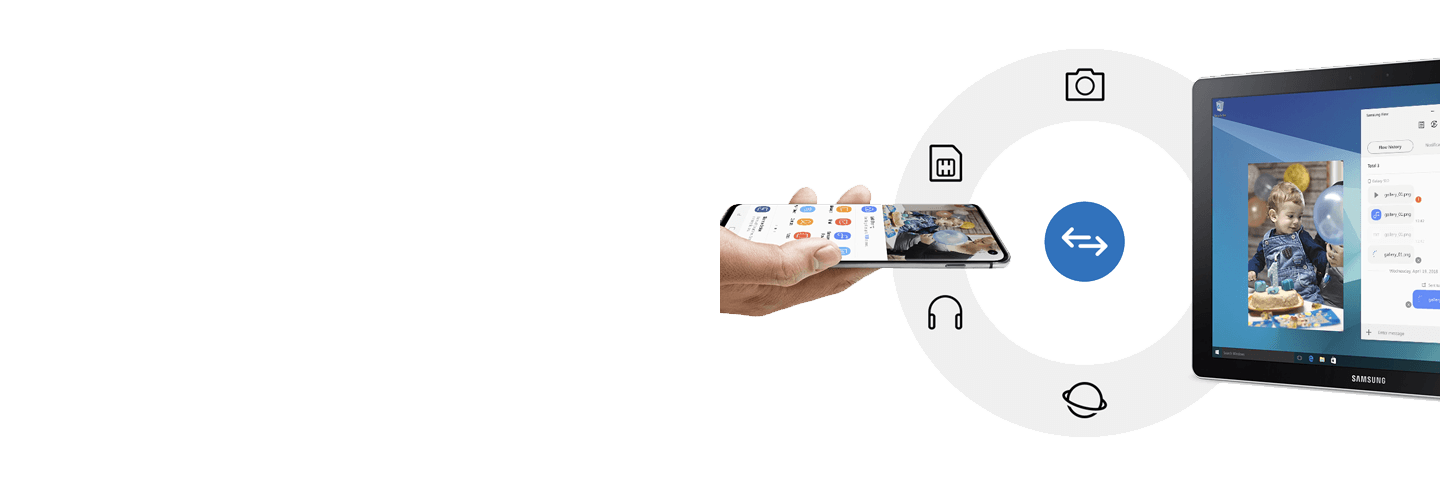
Sichere deine Erinnerungen geräteübergreifend in der Cloud. Aktiviere hierfür in den Einstellungen deiner Galerie App die Option Mit OneDrive synchronisieren. Nun kannst du deine Fotos sichern und von deinem PC auf sie zuzugreifen.
Hilfe-Video Cloud Speicher einrichten und verwenden
Stelle OneDrive und die Galerie App so ein, dass sie sich synchronisieren, um jederzeit auf deine Dateien zuzugreifen. In diesem Hilfe-Video erfährst du am Beispiel des Galaxy S21, wie du den Cloud-Dienst einrichtest.


Transkript des Hilfe-Videos Cloud Speicher einrichten und verwenden
Ein Cloud-Speicher kann zum Beispiel genutzt werden, um Daten wie Bilder und Videos zu speichern. Oder du möchtest mit mehreren Geräten auf deine Daten zugreifen, zum Beispiel über deinen PC.
In der Cloud sind die Daten übersichtlich an einem Ort gespeichert.
Richte dazu in der App „Eigene Dateien“ einen Cloud-Speicher ein, zum Beispiel „OneDrive“.
Melde dich mit deinem Microsoft-Konto an oder erstelle ein neues Konto.
Der Cloud-Speicher ist nun eingerichtet und du kannst dir eine Anleitung ansehen.
Verschiebe nun Dateien vom „Internen Speicher“, hier als Beispiel ein Video, manuell auf deinen Cloud-Speicher.
Möchtest du, dass Fotos und Videos in der App „Galerie“ automatisch mit dem Cloud-Speicher synchronisiert werden?
Dann füge über „Konten verwalten“ zunächst dein OneDrive-Konto hinzu.
Tippe anschließend auf das Konto und dann auf „Konto synchronisieren“.
Jetzt kannst du die Synchronisation des „Medienspeichers“ einschalten und die Synchronisation wird durchgeführt.
Beachte, dass auch in der Galerie unter den „Einstellungen“ die „Cloud-Synchronisierung“ aktiviert sein muss.
Unter „Eigene Dateien“ und „Einstellungen“ kannst du zulassen, dass für die Synchronisation auch „mobile Daten“ verwendet werden.
Andernfalls erfolgt eine Synchronisation nur bei einer WLAN-Verbindung.
Schau dir auch unsere anderen Hilfe-Videos zum Thema Smartphone an.
Bilder auf Mac übertragen
Alle Fotos, die du mit deinem Galaxy Smartphone aufgenommen hast, kannst du auch auf deinen Mac übertragen. So kannst du sie bequem sichern, bearbeiten oder weitergeben.
- Verbinde dein Galaxy Smartphone mit dem Mac, indem du ein USB-Kabel verwendest.
- Stelle auf dem Smartphone den USB-Modus von "USB zum Aufladen" auf Übertragen von Dateien / Android Auto oder Übertragen von Bildern um.
- Bestätige die Zugriffsanfrage auf dem Mac Book mit Erlauben.
- Geh anschließend in deine Fotos App. Dein Galaxy Smartphone wird auf dem Mac als Gerät mit Kamera-Symbol angezeigt.
- Wähle eine Datei aus oder markiere alle. Ziehe die Dateien per Drag-and-drop in deine Fotos Mediathek auf deinem Mac.

Hinweis: Verwende nach Möglichkeit das Originalkabel für eine optimale Funktion. Falls du kein Originalkabel nutzt, kann es sein, dass bestimmte Funktionen abweichen. Achte außerdem darauf, dass das verwendete USB-Kabel MTP- oder PTP-Verbindungen unterstützt.
Häufig gestellte Fragen
-
Wie übertrage ich Fotos von meinem Samsung Smartphone auf einen Windows-PC?
Die einfachste und schnellste Methode, um deine Fotos zu übertragen, ist die Verbindung per USB-Kabel. Verbinde dein Galaxy Smartphone mit deinem PC. Wische auf dem Handy-Display von oben nach unten, um die Benachrichtigungen zu öffnen, und tippe auf die USB-Option. Wähle hier den Modus „Dateien übertragen“ aus. Dein Smartphone erscheint nun im Windows-Explorer als eigenes Laufwerk. Öffne es, navigiere zum Ordner „DCIM“ und anschließend zum Unterordner „Camera“. Hier findest du alle deine Fotos und Videos und kannst sie einfach auf deine Festplatte kopieren oder verschieben.
-
Welche Software benötige ich, um Bilder zwischen meinem Galaxy und dem PC zu synchronisieren?
Für eine umfassende Verwaltung und Synchronisation deiner Daten ist Samsung Smart Switch die beste Wahl. Du kannst die kostenlose Software auf deinem PC installieren und damit nicht nur Fotos, sondern auch Kontakte, Nachrichten und mehr sichern und wiederherstellen. Eine weitere Lösung ist die „Link zu Windows“-Funktion. Damit verbindest du dein Galaxy kabellos mit deinem PC und kannst direkt auf deine Fotos zugreifen, sie per Drag-and-drop verschieben und sogar deine Smartphone-Apps am Computer nutzen. Für einfache Übertragungen ist aber oft gar keine extra Software nötig.
-
Kann ich meine Fotos auch kabellos auf den Computer übertragen?
Ja, es gibt mehrere komfortable Wege, deine Bilder ohne Kabel auf den PC zu bekommen. Die nahtloseste Integration bietet die "Link zu Windows"-Funktion auf deinem Galaxy in Verbindung mit der „Smartphone-Link“-App auf deinem Windows-PC. Einmal eingerichtet, kannst du sofort auf deine neuesten Fotos zugreifen. Eine weitere beliebte Methode ist die Synchronisation über einen Cloud-Dienst. Wenn du die Microsoft OneDrive-Synchronisation in deiner Samsung Galerie-App oder Google Fotos nutzt, werden deine Bilder automatisch in die Cloud geladen und du kannst von jedem PC aus darauf zugreifen und sie herunterladen.
-
Erkennt mein PC mein Smartphone nicht, was kann ich tun?
Wenn dein PC das angeschlossene Galaxy Smartphone nicht erkennt, gibt es einige bewährte Lösungsansätze. Überprüfe als Erstes das USB-Kabel und den USB-Anschluss am PC; probiere einen anderen Port aus. Stelle sicher, dass du auf dem Smartphone den richtigen USB-Modus „Dateien übertragen“ ausgewählt hast. Manchmal fehlen auch die passenden Treiber. Installiere in diesem Fall Samsung Smart Switch auf deinem PC, da die Software alle notwendigen USB-Treiber automatisch mitbringt. Ein einfacher Neustart beider Geräte, also deines Smartphones und deines Computers, kann ebenfalls oft Verbindungsprobleme lösen.
-
Wie übertrage ich Fotos von meinem Samsung Smartphone auf einen Mac?
Da macOS das von Android verwendete MTP-Protokoll nicht von Haus aus unterstützt, benötigst du eine kleine Zusatzsoftware. Die offizielle und einfachste Lösung ist die Installation von Samsung Smart Switch für Mac. Nach der Installation verbindest du dein Galaxy per USB-Kabel und kannst über die Smart Switch Oberfläche ein Backup deiner Fotos erstellen. Eine Alternative ist das von Google bereitgestellte Programm „Android File Transfer“. Nach der Installation dieses Tools öffnet es sich automatisch, sobald du dein Smartphone anschließt, und zeigt dir die Ordnerstruktur deines Geräts an, sodass du auf den DCIM-Ordner zugreifen kannst.
-
Was kann ich tun wenn ein Ordner bei der PC-Verbindung nicht angezeigt wird?Wenn du dein Galaxy Smartphone mit einem PC verbindest, wird möglicherweise der Gerätename angezeigt, aber nicht der interne Speicherordner. In vielen Fällen liegt das daran, dass dein Smartphone durch ein Passwort, eine PIN, ein Muster oder einen Fingerabdruck gesperrt ist, sodass der PC nicht auf die Daten zugreifen kann. Eine weitere häufige Ursache ist, dass der USB-Nutzungsmodus auf eine andere Funktion als die Dateiübertragung eingestellt ist. Mehr Informationen findest du in der FAQ Samsung Galaxy Ordner wird bei PC-Verbindung nicht angezeigt
-
Warum zeigt mein PC zwar das Gerät, aber keine Ordner vom Galaxy Smartphone an?Wenn dein PC nur den Gerätnamen zeigt, aber keine Ordner, kann das am Sperrbildschirm liegen oder daran, dass der USB‑Modus auf „Nur Laden“ steht. Entsperre dein Smartphone und wähle in den USB‑Optionen „Übertragung von Dateien/ Andoid Auto“, damit der PC auf den Speicher zugreifen kann.
-
Kann ich mehrere Fotos auf einmal übertragen?Ja, du kannst mehrere Fotos in der Galerie auswählen und sie gleichzeitig übertragen. So sparst du Zeit.
-
Was kann ich tun, wenn mein USB-Gerät nicht richtig funktioniert?Manchmal hilft es, den USB-Treiber in Windows zu aktualisieren. Öffne den Geräte-Manager, klicke mit Rechts auf das USB-Gerät und wähle Treiber aktualisieren → Automatisch suchen. Wird kein Update gefunden, lade den Treiber direkt von der Herstellerseite herunter.
Weitere Informationen
Wird dein Galaxy Ordner beim Verbinden mit dem PC nicht angezeigt? Das kann verschiedene Ursachen haben. Schau dir die FAQ Samsung Galaxy Ordner wird bei PC-Verbindung nicht angezeigt an, um zu erfahren, wie du das Problem löst.
Möchtest du deine Dateien auf eine externe Festplatte übertragen? Dann schau dir die Seite Galaxy Smartphone: Dateien auf eine externe Festplatte übertragen an und erfahre Schritt für Schritt, wie das funktioniert.
Hilfe-Videos


Mit unseren Hilfe-Videos lernst du dein Samsung Produkt richtig kennen. Für die ersten Schritte mit deinem neuen Gerät, für Einstellungen, Funktionen und clevere Tricks – schau dir die Hilfe-Videos an.
Benutzerhandbuch


Hier findest du Bedienungsanleitungen, Produktunterlagen und Software (zum Beispiel TV-Firmware-Update Guide) für dein Samsung Produkt zum Herunterladen.
Fehler selbst beheben


Häufig kannst du Probleme mit ein bisschen Hilfe selbst beheben. Nutze die praktische Schritt-für-Schritt-Anleitung bei einer Störung.
Danke für deine Rückmeldung
Bitte wählen Sie einen Grund aus.