Galaxy Smartphone: Datum und Uhrzeit von Fotos überprüfen
Mit der Samsung Galerie App kannst du deine Fotos in deinem Smartphone in chronologischer Reihenfolge anzeigen lassen. Das ist vor allem hilfreich, wenn du deine Fotos durchstöberst und wissen möchtest, wann genau diese aufgenommen wurden.
Überprüfe zunächst, ob du die aktuelle Softwareversion installiert hast. Führe dazu folgende Schritte aus (beachte, dass hierfür eine aktive Internetverbindung erforderlich ist, durch die weitere Kosten entstehen können):
1. Rufe die Einstellungen auf und wähle Software-Update.
2. Tippe auf Herunterladen und installieren.
3. Folge den Anweisungen auf dem Bildschirm.
Datum der Aufnahme im Überblick
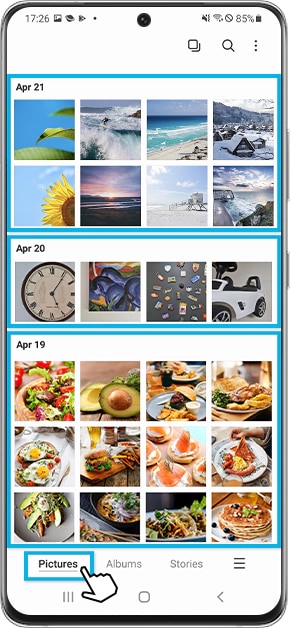
Die auf deinem Galaxy Smartphone vorinstallierte Galerie App zeigt Fotos und Bilder auf intelligente Weise an. Standardmäßig werden deine Fotos im Bereich Bilder unten links nach Datum sortiert und die neuesten Bilder als erstes angezeigt.
Wie kann ich das Datum und die Uhrzeit eines Fotos einsehen?
Wenn du das genaue Datum der Aufnahme eines bestimmten Fotos wissen möchtest, kannst du dies sehr einfach nachschauen. Führe dazu folgende Schritte aus:
1. Öffne die Galerie und wähle das Foto aus, von dem du weitere Details erfahren möchtest.
2. Wische im geöffneten Bild dann von unten nach oben.
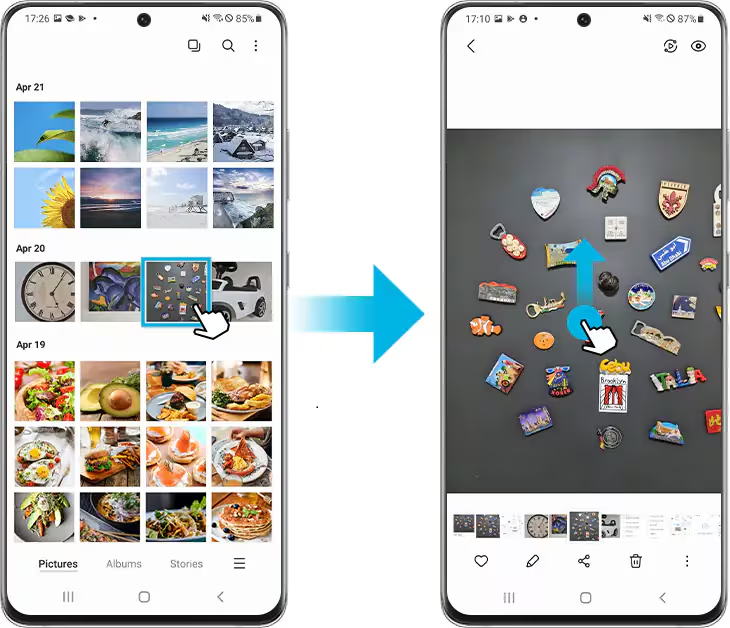
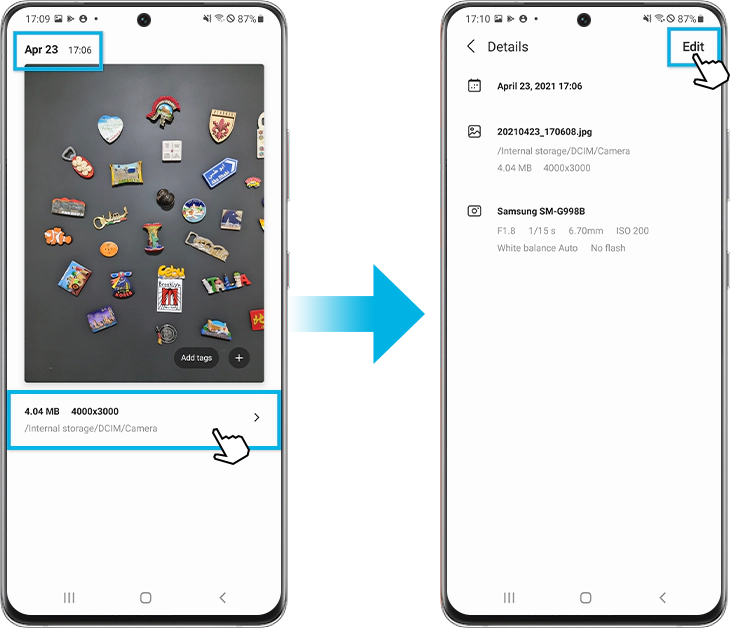
3. Die genauen Datums- und Zeitangaben des Bildes werden oben angezeigt. Für weitere Details tippe auf den Pfeil am unteren Rand.
Hinweis: Sollte es sich bei dem Bild um eine Download-Datei handeln, wird das Datum und die Uhrzeit des Downloads angezeigt.
4. Du kannst auch auf Bearbeiten tippen, um das Foto umzubenennen oder die Standortinformationen einsehen.
Hinweise:
- Es ist nicht möglich, das Datum und die Uhrzeit der Mediendatei zu ändern.
- Die hier verwendeten Beispielbilder können je nach verwendetem Gerätemodell oder der installierten Software-Version variieren.
Sollte dein Smartphone, Tablet oder Wearable sich ungewöhnlich verhalten, kannst du uns über die Samsung Members App einen Fehlerbericht senden.
Dadurch können wir einen genaueren Blick auf die Funktionsweise deines Geräts werfen. Die Daten werden anonymisiert und nur für die Dauer der Untersuchung gespeichert. Für weitere Informationen über das Senden eines Fehlerberichts besuche auch unsere FAQ Was ist Samsung Members?.
Hilfe-Videos


Mit unseren Hilfe-Videos lernst du dein Samsung Produkt richtig kennen. Für die ersten Schritte mit deinem neuen Gerät, für Einstellungen, Funktionen und clevere Tricks – schau dir die Hilfe-Videos an.
Benutzerhandbuch


Hier findest du Bedienungsanleitungen, Produktunterlagen und Software (zum Beispiel TV-Firmware-Update Guide) für dein Samsung Produkt zum Herunterladen.
Fehler selbst beheben


Häufig kannst du Probleme mit ein bisschen Hilfe selbst beheben. Nutze die praktische Schritt-für-Schritt-Anleitung bei einer Störung.
Danke für deine Rückmeldung
Bitte wählen Sie einen Grund aus.