Kontakte erstellen, bearbeiten und speichern
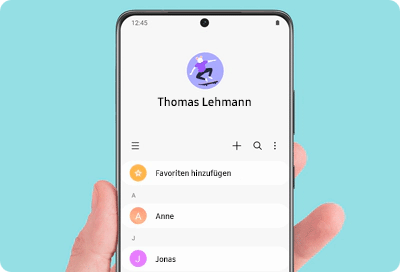
Es ist heutzutage völlig normal, alle Kontakte in seinem Smartphone zu speichern. Die Kontakte-App bietet dir alles, was du brauchst, um deine Kontakte übersichtlich zu halten und zu verwalten. Du kannst zum Beispiel benutzerdefinierte Kontaktlisten erstellen und doppelte Kontakte zusammenführen. Teile ganz einfach dein eigenes Kontaktprofil und vieles mehr.
Damit du nicht den Überblick verlierst, zeigen wir dir hier, wie du Kontakte auf deinem Galaxy Smartphone/Tablet verwaltest. Tippe auf das gewünschte Thema, um zu dem jeweiligen Kapitel zu gelangen.
Wähle eine Kategorie & erfahre mehr:
Auf einen Blick
- Öffne die Einstellungen.
- Scrolle zur Gerätewartung und tippe darauf.
- Wähle zwischen Akku, Speicherplatz, Arbeitsspeicher oder App-Schutz.
- Nutze die vorhandenen Optionen und Funktionen zu optimierung deines Geräts.
Wie kann ich mein Profil bearbeiten?
Bewahre alle deine Kontakt-Informationen an einem Ort auf, indem du ein Profil in der Kontakte-App einrichtest. So musst du nicht mehr zwischen verschiedenen Apps wechseln, wenn du auf deine Kontakt-Informationen zugreifen möchtest.


1. Öffne die Kontakte-App auf deinem Galaxy Smartphone/Tablet.


2. Tippe auf das Profil.


3. Tippe auf Bearbeiten.


4. Trage deine Profil-Informationen ein und tippe abschließend auf Speichern.


1. Öffne dein Profil und tippe auf Senden.


2. Wähle, ob deine Profilinformationen per vCard-Datei (VCF) oder per Text versendet werden sollen.


3. Wähle die Profil-Informationen, die du senden möchtest, und tippe anschließend auf OK.


4. Wähle abschließend die Sendemethode und versende deine Profil-Informationen.
Wie füge ich Kontakte hinzu?
Wenn du jemanden neu kennenlernst und die Kontakt-Informationen der Person erhältst, kannst du diese ganz einfach zu deinem Galaxy Smartphone oder Tablet hinzufügen.


1. Öffne die Kontakte-App.


2. Tippe auf das Plus-Symbol.


3. Nun kannst du den Kontakt hinzufügen. Wenn du die Bearbeitung abgeschlossen hast, tippe auf Speichern.


4. Der Kontakt wurde erfolgreich hinzugefügt.
Wie bearbeite ich Kontakte?
Wenn sich Kontakt-Informationen ändern, befolge einfach diese Schritte, um einen Kontakt zu bearbeiten.


1. Öffne die Kontakte-App und tippe auf den Kontakt, den du bearbeiten möchtest. In diesem Beispiel Jim Knebel.


2. Tippe auf Bearbeiten.


3. Nun kannst du den Kontakt bearbeiten. Wenn du die Bearbeitung abgeschlossen hast, tippe auf Speichern.


4. Der Kontakt wurde erfolgreich bearbeitet.
Hilfe-Video: Kontakte aufrufen, bearbeiten und speichern auf deinem Samsung Galaxy Smartphone
In diesem Hilfe-Video erfährst du, wie du die Kontakte-App auf deinem Galaxy Smartphone nutzt.


1. Öffne den Kontakt, den du teilen möchtest, und tippe auf Senden.


2. Wähle, ob die Kontakt-Informationen per vCard-Datei (VCF) oder per Text versendet werden sollen.


3. Wähle die Kontaktinformationen, die du senden möchtest, und tippe dann auf OK.


4. Wähle abschließend die gewünschte Sendemethode und versende die Kontakt-Informationen.
Wie verwalte ich doppelte Kontakte?
Wenn ein Kontakt häufiger eine neue Telefonnummer hat, kann es verwirrend werden den Überblick zu behalten. Verknüpfe sie einfach miteinander, damit der Name sich nicht mehrmals in deinen Kontakten wiederholt.


1. Öffne die Kontakte-App und tippe auf das Weitere Optionen-Symbol.


2. Tippe auf Einstellungen.


3. Tippe auf Doppelte Kontakte zusammenführen.


4. Du kannst nun doppelte Kontakte zusammenführen. Wähle die gewünschten doppelten Kontaktdaten und tippe dann auf Verknüpfen.
Wie kann ich einen Standardspeicherort für meine Kontakte auswählen?
Du hast die Möglichkeit, deine Kontakte an unterschiedlichen Orten zu speichern. Mit der Auswahl eines Standardspeicherorts kannst du alle deine Kontakte am gleichen Ort speichern und hast dadurch einen besseren Überblick.


1. Öffne die Kontakte-App und tippe auf das Weitere Optionen-Symbol.


2. Tippe auf Einstellungen.


3. Tippe auf Standardspeicherort.


4. Wähle einen Speicher-Standort aus, an dem neue Kontakte standardmäßig gespeichert werden.
Wie füge ich Kontakte zur Kurzwahl hinzu?
Die Kurzwahl ist praktisch, wenn du jemanden so schnell wie möglich anrufen musst. Du hast die Möglichkeit, Kontakten in der Telefon-App Kurzwahlnummern deiner Wahl zuzuweisen. So kannst du den Kontakt anrufen, indem du die gewählte Ziffer kurz gedrückt hältst.


1. Öffne die Telefon-App und tippe auf das „Einstellungen-Symbol" (drei vertikale Punkte) und wähle Kurzwahlnummern.


2. Tippe auf die Ziffer, um die Kurzwahlnummer festzulegen. Tippe dann auf das Kontakte-Symbol, um den Kontakt zur Kurzwahlnummer auszuwählen.


3. Wähle den gewünschten Kontakt um diesen als Kurzwahlnummer auszuwählen.


4. Der gewünschte Kontakt wurde als Kurzwahlnummer hinzugefügt. Tippe auf das Minus-Symbol, um den Kontakt aus den Kurzwahlnummern zu entfernen.
Wie füge ich Kontakte zum Startbildschirm hinzu?
Du hast die Möglichkeit, ein Kontakt-Widget zum Startbildschirm deines Galaxy Smartphones oder Tablets hinzuzufügen. So kannst du direkt auf dem Startbildschirm auf die Kontakt-Informationen zugreifen und den Kontakt anrufen.


1. Tippe und halte eine leere Stelle auf dem Startbildschirm.


2. Tippe dann auf Widgets.


3. Scrolle zu Kontakte und tippe darauf.


4. Wähle das gewünschte Widget für die Kontakte aus, indem du darauf tippst.


5. Tippe anschließend auf Hinzufügen.


6. Das Widget wurde zum Startbildschirm hinzugefügt. Tippe auf das Widget, um die gewünschten Kontakte hinzuzufügen.


7. Wähle die gewünschten Kontakte und tippe abschließend auf OK.


8. Das Widget mit den gewünschten Kontakten wurde erfolgreich zum Startbildschirm hinzugefügt.
Wie verwalte ich den Kontaktspeicher?
Möchtest du deine Kontakt-Informationen an anderer Stelle speichern, hast du die Möglichkeit deine Kontakte zu verschieben. Hier zeigen wir dir, wie das funktioniert.


1. Öffne die Kontakte-App und tippe auf das Weitere Optionen-Symbol.


2. Tippe auf Einstellungen.


3. Tippe auf Kontakte an einen anderen Speicherort verschieben.


4. Wähle oben zuerst, von welchem Konto die Kontakte verschoben werden sollen, und wähle danach, zu welchem Konto die Daten verschoben werden sollen.
Hinweis: Deine Kontakte werden zwischen deinen Geräten synchronisiert, wenn auf ihnen derselbe Samsung Account angemeldet ist.
Wie blockiere ich Kontakte?
Die Kontakte- und Telefon-Apps ermöglichen dir das Blockieren von Kontakten. Voicemail-Nachrichten von unbekannten Anrufern können so ebenfalls verhindern werden.


1. Öffne einen Kontakt, tippe auf „Mehr“ und anschließend auf Kontakt blockieren.


2. Tippe auf Blockieren.


3. Wenn du einen Kontakt wieder freigeben willst, öffne diesen und tippe auf Mehr.


4. Tippe nun auf Kontaktblock. Aufheben.
Die Abbildungen und Schritte sind beispielhaft mit einem Galaxy S22 Ultra mit Android 16 und One UI 8.0 erstellt und können je nach Modell, aufgespielter Software-Version und Region variieren.
Häufig gestellte Fragen (FAQ)
-
Woher bekomme ich Hinweise zum Telefonieren mit meinem Galaxy Smartphone
Du kannst deine Kontakte nicht nur anrufen. Es gibt noch weitere Funktionen, wie Telefonkonferenzen oder das Einrichten von Schnellnachrichten. In der FAQ Mit dem Galaxy Smartphone telefonieren findest du heraus, was mit der Telefon-App alles möglich ist.
-
Wie kann ich eine Rufumleitung einstellen oder deaktivieren?
Wenn du mal Anrufe nicht annehmen kannst, ist es besonders hilfreich, vorher eine Rufumleitung eingerichtet zu haben. So werden deine nicht angenommenen Anrufe beispielsweise auf eine andere Nummer weitergeleitet. In der FAQ Rufumleitung einstellen oder deaktivieren findest du die notwendigen Schritte.
-
Wie kann ich meinen Standort mit Kontakten teilen?
Mit der Samsung Find App kannst du deinen Standort mit deiner Familie, deinen Kontakten und anderen Samsung Account Nutzern*innen teilen. So hast du die Möglichkeit Familienmitglieder im Blick zu behalten und gemeinsam genutzte Geräte leichter zu finden. In der FAQ Samsung Find App: Standort mit Kontakten teilen bekommst du mehr Informationen zu diesem Thema.
-
Was kann ich tun, wenn ich mit meinem Galaxy Smartphone nicht Telefonieren kann?
Du hast Schwierigkeiten beim Telefonieren? Häufig kannst du das Problem auch selbst beheben. In der Schritt-für-Schritt-Anleitungen Telefonieren nicht möglich bekommst du die nötige Hilfe die du benötigst, um wie gewohnt mit deinem Galaxy Smartphone zu telefonieren.
-
Was kann ich tun, wenn ich keinen Ton oder Echo beim Telefonieren höre?
Du hast keine gute Qualität beim Telefonieren? Du hörst niemanden auf der anderen Leitung oder diese ist verzerrt? Das kann unterschiedliche Ursachen haben. Mit den Schritt-für-Schritt-Anleitungen Kein Ton oder Echo zu hören kommst du dem Fehler auf die Spur.
Hilfe-Videos


Mit unseren Hilfe-Videos lernst du dein Samsung Produkt richtig kennen. Für die ersten Schritte mit deinem neuen Gerät, für Einstellungen, Funktionen und clevere Tricks – schau dir die Hilfe-Videos an.
Benutzerhandbuch


Hier findest du Bedienungsanleitungen, Produktunterlagen und Software (zum Beispiel TV-Firmware-Update Guide) für dein Samsung Produkt zum Herunterladen.
Fehler selbst beheben


Häufig kannst du Probleme mit ein bisschen Hilfe selbst beheben. Nutze die praktische Schritt-für-Schritt-Anleitung bei einer Störung.
Danke für deine Rückmeldung
Bitte wählen Sie einen Grund aus.