Comment modifier le numéro de téléphone de votre compte Samsung pour la vérification en deux étapes ?
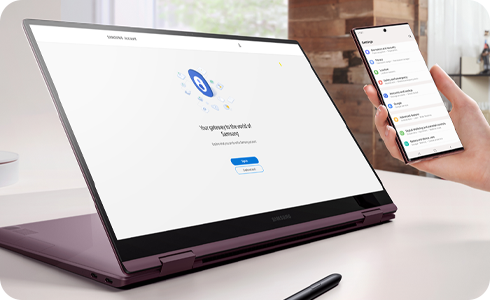
Votre compte Samsung peut contenir des informations importantes, c'est pourquoi il est essentiel de le protéger grâce à la vérification en deux étapes. Lorsqu’elle est mise en place, vous recevez une invitation ou un message texte sur un appareil mobile pour confirmer que c'est bien vous qui vous connectez. Si vous souhaitez mettre à jour votre numéro de téléphone, vous pouvez le faire via votre smartphone, votre tablette ou votre ordinateur portable/PC.


Étape 1. Ouvrez les Paramètres de votre smartphone et appuyez sur Comptes et sauvegarde.


Étape 2. Puis sur Gestion des comptes.


Étape 3. Sélectionnez votre Compte Samsung.


Étape 4. Puis Mon profil.


Étape 5. Appuyez sur Sécurité et confidentialité.


Étape 6. Sélectionnez Vérification en deux étapes, puis saisissez votre mot de passe.


Étape 7. Appuyez sur SMS.


Étape 8. Puis sur Ajouter.


Étape 9. Entrez votre numéro et confirmer en appuyant sur Envoyer le code. Après avoir saisi le code, confirmerz en appuyant sur Vérifier.
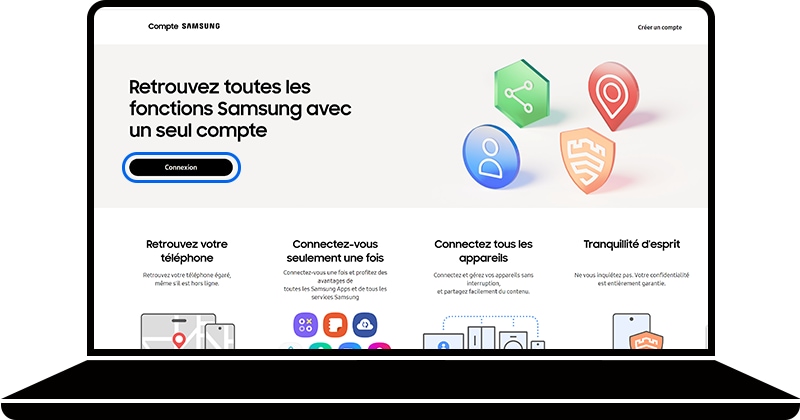
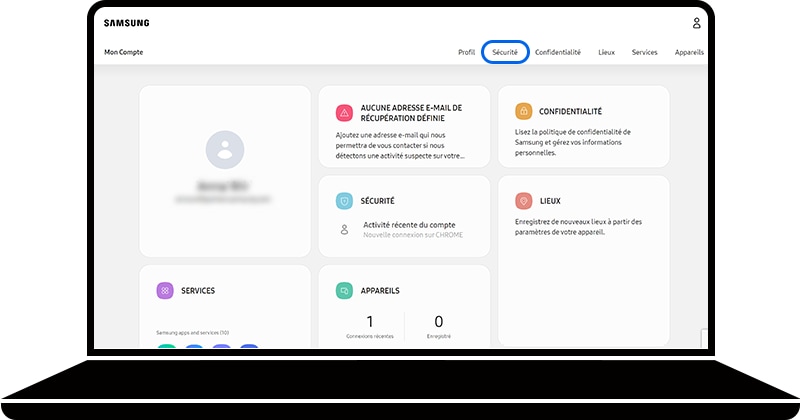
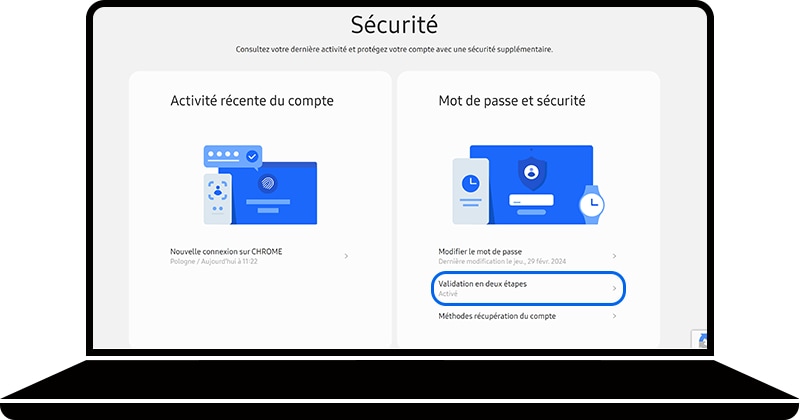
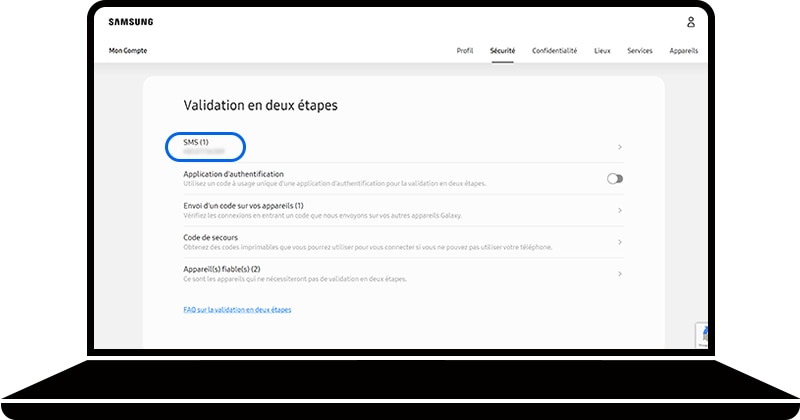
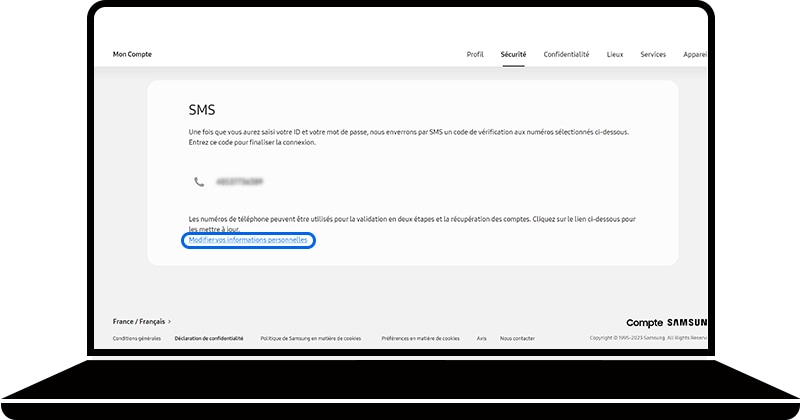
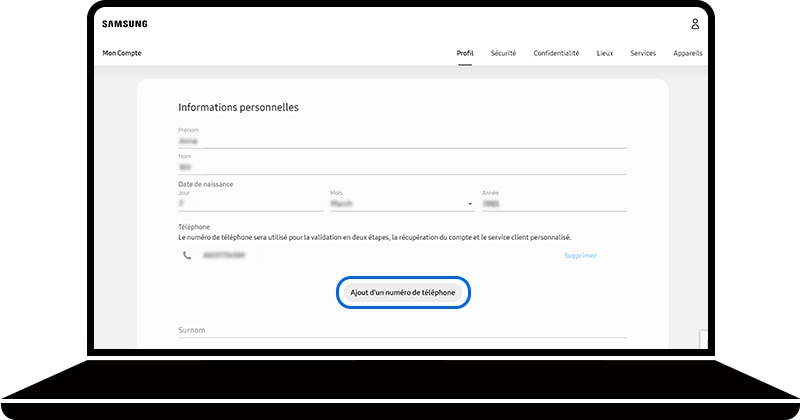
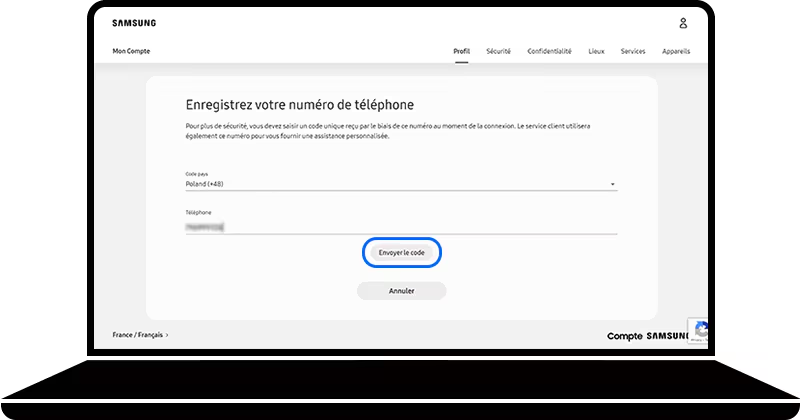
Si vous avez changé de numéro de téléphone et que vous ne parvenez pas à obtenir le code de vérification lorsque vous vous connectez à votre compte Samsung, votre numéro peut être modifié.
Remarque : Le processus de vérification peut être immédiat ou prendre jusqu'à deux semaines. Une fois la procédure terminée, vous recevrez un courriel ou un SMS vous indiquant que vous pouvez désormais utiliser le nouveau numéro de téléphone pour la vérification en deux étapes. Si vous ne recevez pas ce message, vérifiez votre dossier de courrier indésirable/spam.
Étape 1. Connectez-vous à votre compte Samsung.


Étape 2. Lorsque vous arrivez à la partie Code de vérification, sélectionneddz Vous n'avez pas reçu le code de vérificaion ?


Étape 3. Puis sur Vous souhaitez changer votre numéro de téléphone ?


Étape 4. Le numéro de téléphone enregistré sur votre compte Samsung s'affiche, certains chiffres étant remplacés par des astérisques. Saisissez votre numéro de téléphone dans l'espace prévu à cet effet, y compris l'indicatif du pays. Appuyez sur Continuer lorsque vous avez terminé.


Étape 5. Saisissez le code de vérification envoyé à votre emailet appuyez sur Confirmer.


Étape 6. Saisissez le nouveau numéro de téléphone que vous souhaitez utiliser pour la vérification en deux étapes. Appuyez sur Envoyer le code, saisissez le code que vous recevez, puis appuyez sur Confirmer.
Étape 7. Appuyez sur Terminé Il faudra attendre jusqu'à deux semaines avant de recevoir un e-mail ou un SMS indiquant que vous pouvez désormais utiliser le nouveau numéro de téléphone pour la vérification en deux étapes.


Étape 1. Pour supprimer votre numéro précédent, cliquez sur Paramètres (3 points verticaux) dans le coin supérieur droit.


Étape 2. Cliquez sur Supprimer.


Étape 3. Sélectionnez le numéro précédent que vous souhaitez supprimer et appuyez sur Supprimer.


Étape 4. Votre ancien numéro est maintenant supprimé de la vérification en deux étapes et votre numéro actuel est conservé.
Vous pouvez retrouver votre identifiant de compte Samsung en utilisant votre numéro de téléphone ou via votre email. Pour cela, suivez les étapes suivantes :
Récupération de l'identifiant via une adresse email
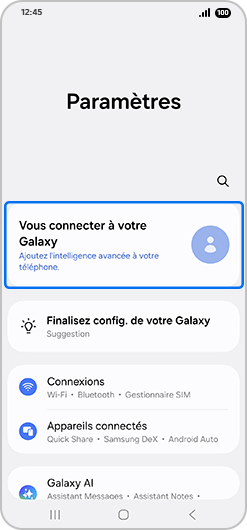
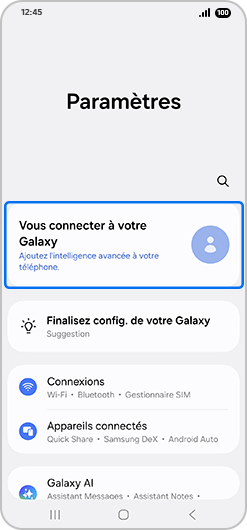
Étape 1. Allez dans les Paramètres de votre smartphone et appuyez sur votre Compte Samsung.
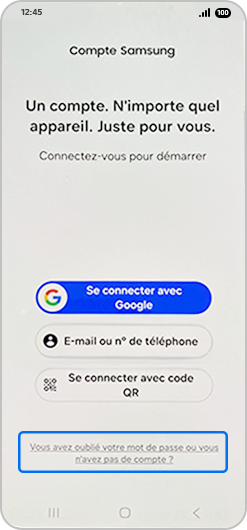
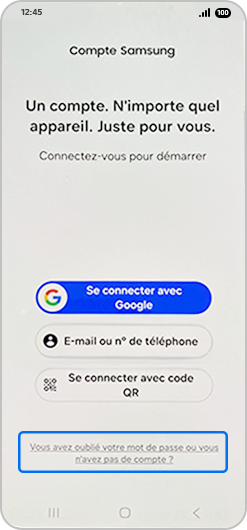
Étape 2. Sélectionnez Vous avez oublié votre mot de passe ou vous n'avez pas de compte ?
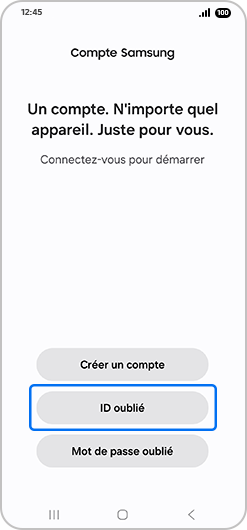
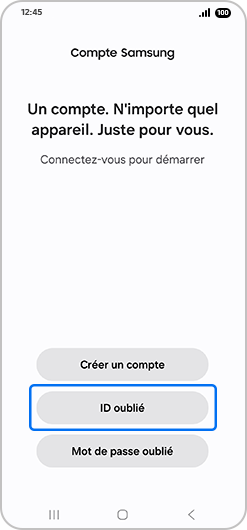
Étape 3. Puis ID oublié.
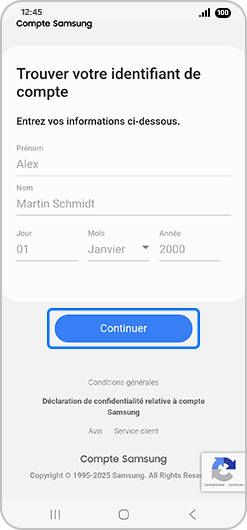
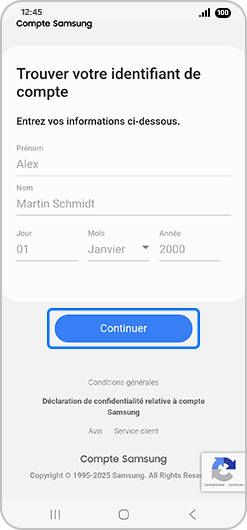
Étape 4. Saisissez les renseignements requis et appuyez sur Continuer.
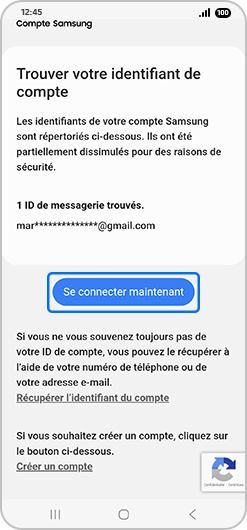
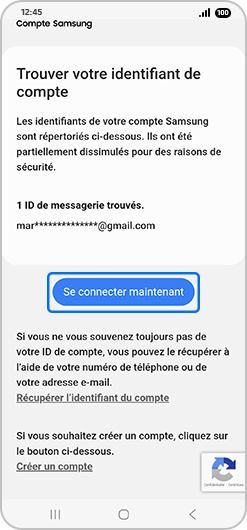
Étape 5. Vérifiez les emails répertoriés et sélectionnez Se connecter maintenant. Enfin, connectez-vous à votre compte Samsung.
Récupération de l'identifiant via un numéro de téléphone


Étape 1. Saisissez votre numéro de téléphone puis sélectionnez Continuer.


Étape 2. Appuyez sur Envoyer le code.
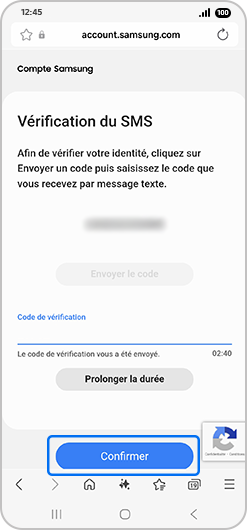
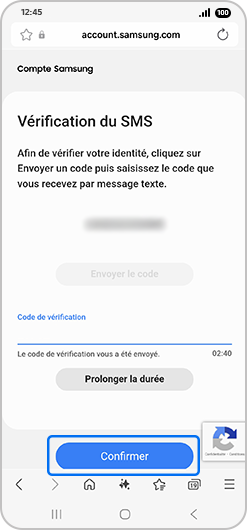
Étape 3. Après avoir reçu un code sur le smartphone correspondant au numéro de téléphone que vous avez saisi, copiez-le sous la rubrique Code de vérification puis sélectionnez Confirmer.
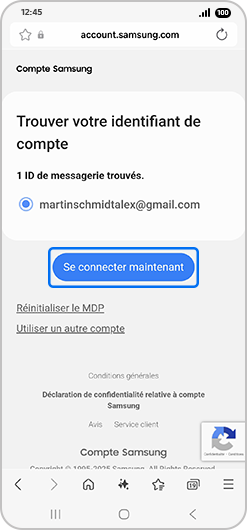
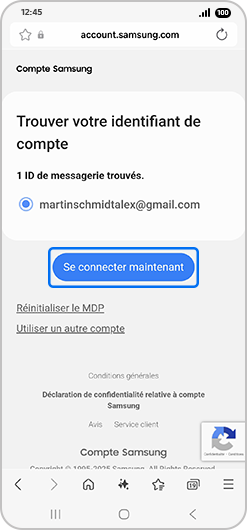
Étape 4. Si nécessaire, sélectionnez l’un des identifiants (email) associé à votre compte Samsung et appuyez sur Se connecter maintenant. Enfin, connectez-vous à votre compte.
Avant tout, il faut obligatoirement suivre les neuf étapes ci-dessous, applicables à toutes les procédures, puis choisir parmi les quatre méthodes présentées dans les sections suivantes afin de réinitialiser votre mot de passe.


Étape 1. Allez dans les Paramètres de votre smartphone et sélectionnez votre Compte Samsung.
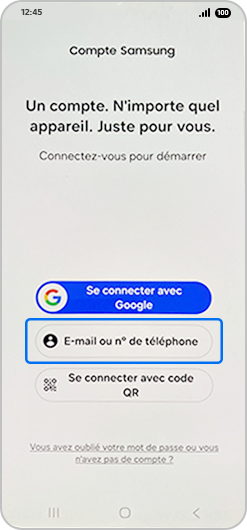
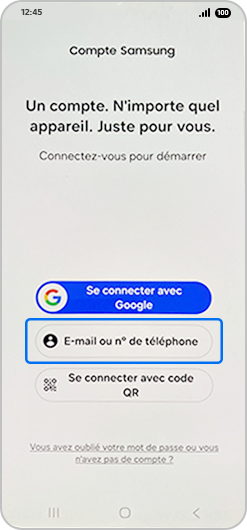
Étape 2. Appuyez sur E-mail ou nº de téléphone.


Étape 3. Entrez votre adresse email et confirmez en appuyant sur Suivant.


Étape 4. Appuyez sur Mot de passe oublié ?
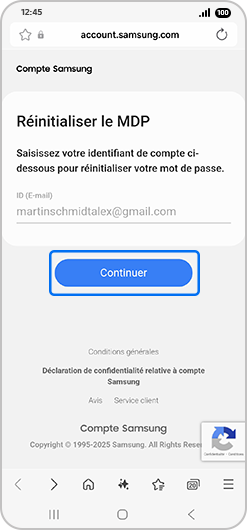
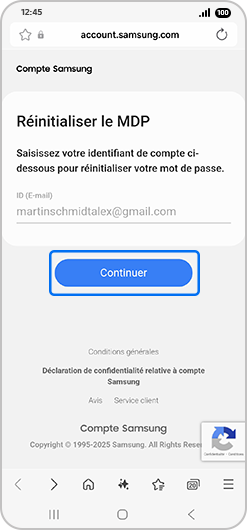
Étape 5. Saisissez votre identifiant de compte puis sélectionnez Continuer.


Étape 6. Saisissez votre numéro de téléphone de compte (nécessaire pour recevoir un code de vérification) puis appuyez sur Continuer.


Étape 7. Un code a été envoyé sur le ou les appareils qui sont associés à votre compte Samsung.
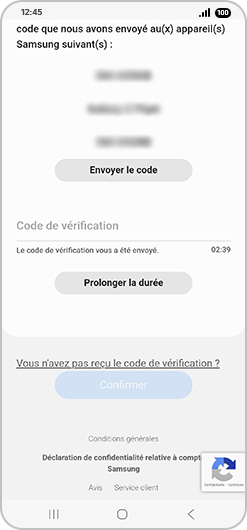
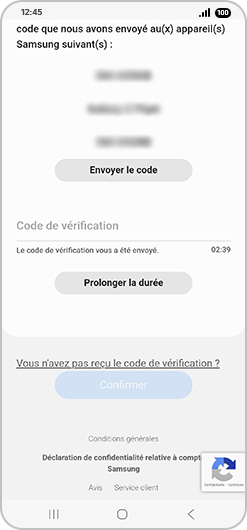
Étape 8. Entrez le code qui a été envoyé sur le ou les appareils associés.
Remarque : Si vous avez plus d'un dispositif associé à votre compte Samsung, vous pourrez vérifier l'accès via l'autre dispositif. Si ce n'est pas le cas, sélectionnez Vous n'avez pas reçu le code de vérification ?


Étape 9. Enfin, vous arriverez sur cet écran qui vous permettra de choisir l'une des quatre méthodes de récupération.
1. Réinitialiser le mot de passe en utilisant votre email principal
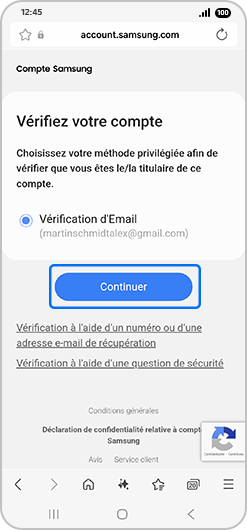
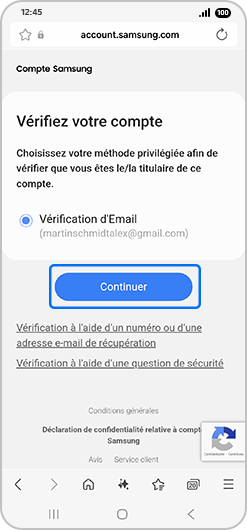
Étape 1. Sélectionnez Vérification d’Email (si nécessaire) et appuyez sur Continuer.
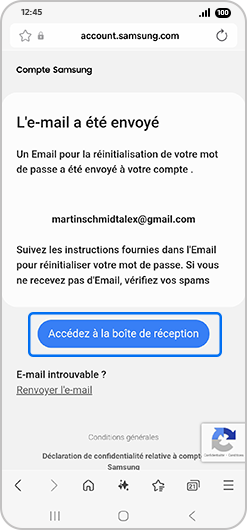
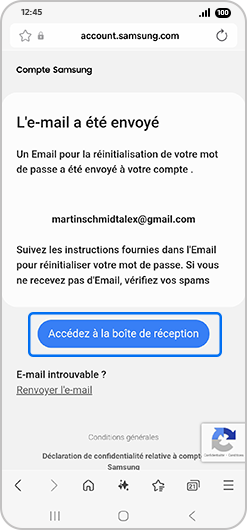
Étape 2. Appuyez sur Accédez à la boîte de réception et suivez les instructions présentes dans le email.
* Si vous ne voyez pas l’option Accédez à la boîte de réception sur votre appareil mobile, veuillez vérifier directement votre boîte de réception.
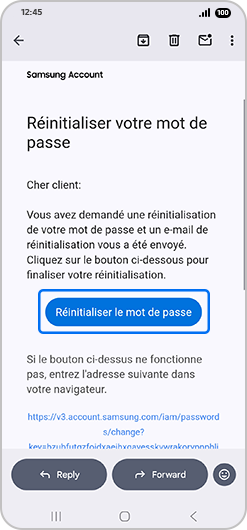
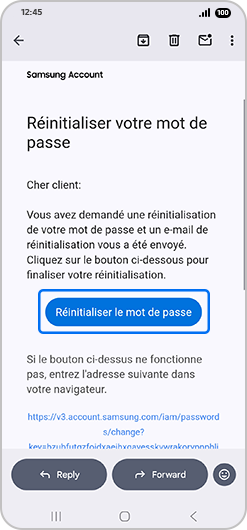
Étape 3. Finalisez la réinitialisation en sélectionnant Réinitialiser le mot de passe.
* Vous avez la possibilité de vous déconnecter ou de maintenir la connexion de votre compte Samsung sur d'autres appareils avec des sessions actives. Pour renforcer votre sécurité, il est recommandé de déconnecter votre compte Samsung de tous les appareils.
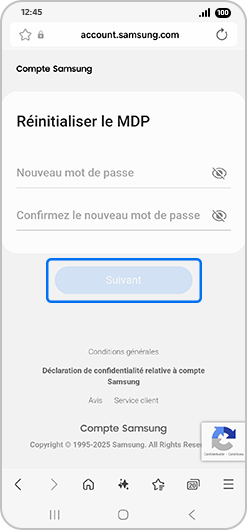
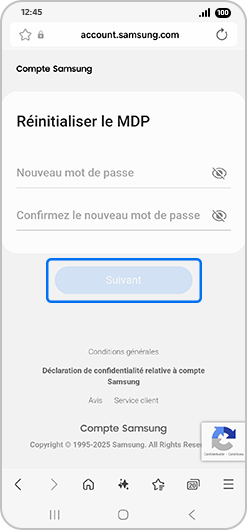
Étape 4. Entrez deux fois votre nouveau mot de passe puis confirmez en appuyant sur Suivant.
* Dans les pays autorisant l'inscription via un numéro de téléphone mobile, la réinitialisation de votre mot de passe est également possible en utilisant la vérification par téléphone.
2. Réinitialiser le mot de passe en utilisant une question de sécurité
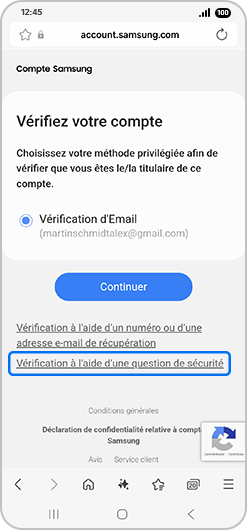
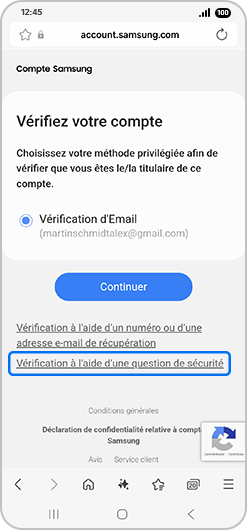
Étape 1. Sélectionnez Vérification à l'aide d’une question de sécurité.
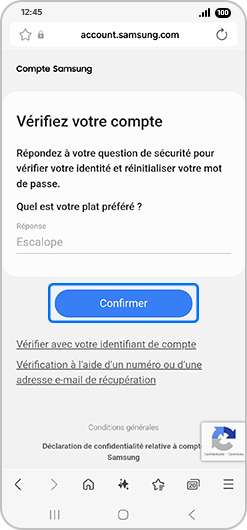
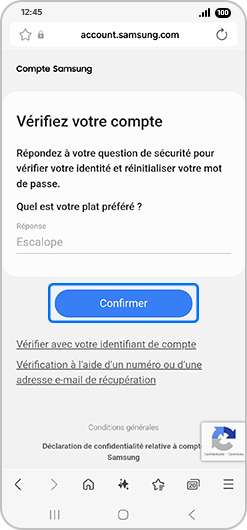
Étape 2. Répondez à votre question de sécurité et appuyez sur Confirmer.
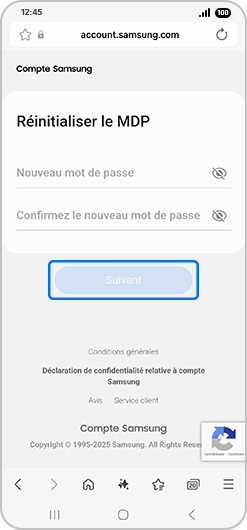
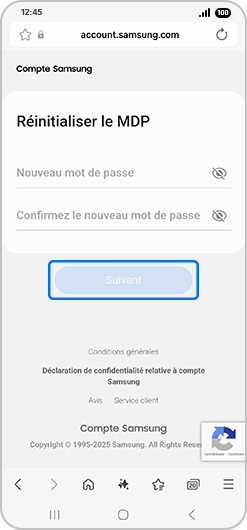
Étape 4. Entrez deux fois votre nouveau mot de passe puis confirmez en appuyant sur Suivant.
* Vous avez la possibilité de vous déconnecter ou de maintenir la connexion de votre compte Samsung sur d'autres appareils avec des sessions actives. Pour renforcer votre sécurité, il est recommandé de déconnecter votre compte Samsung de tous les appareils.
* La réinitialisation de votre mot de passe via une question de sécurité nécessite l'enregistrement préalable de cette question dans les paramètres de votre compte Samsung.
3. Réinitialiser le mot de passe en utilisant votre email de récupération
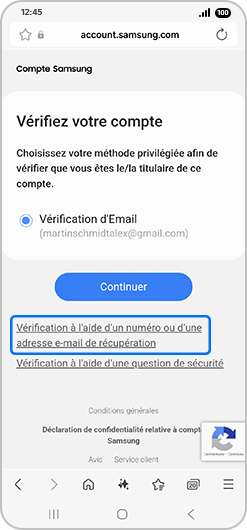
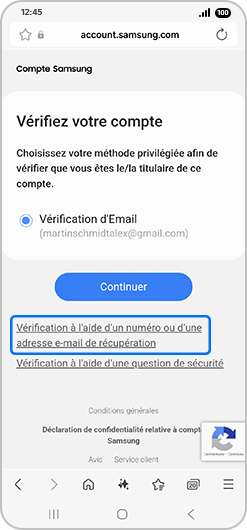
Étape 1. Appuyez sur Vérification à l’aide d’un numéro ou d’une adresse e-mail de récupération.
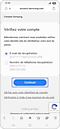

Étape 2. Sélectionnez Email de récupération et appuyez sur Continuer.
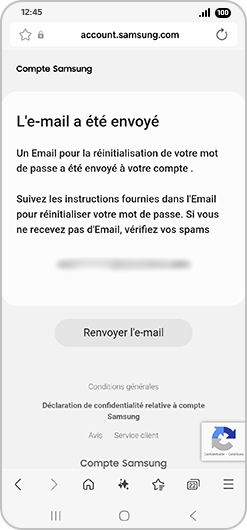
Étape 3. Allez dans la boîte de réception de votre courrier et cliquez sur Réinitialiser le mot de passe.
* Vous avez la possibilité de vous déconnecter ou de maintenir la connexion de votre compte Samsung sur d'autres appareils avec des sessions actives. Pour renforcer votre sécurité, il est recommandé de déconnecter votre compte Samsung de tous les appareils.
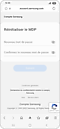

Étape 4. Entrez deux fois votre nouveau mot de passe puis confirmez en appuyant sur Suivant.
* La réinitialisation de votre mot de passe via un email de récupération nécessite l'enregistrement préalable de cette adresse dans les paramètres de votre compte Samsung.
4. Réinitialiser le mot de passe en utilisant un numéro de téléphone de récupération
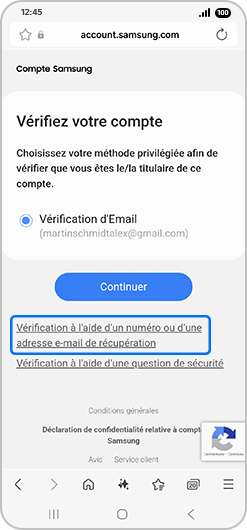
Étape 1. Appuyez sur Vérification à l’aide d’un numéro ou d'une adresse e-mail de récupération.
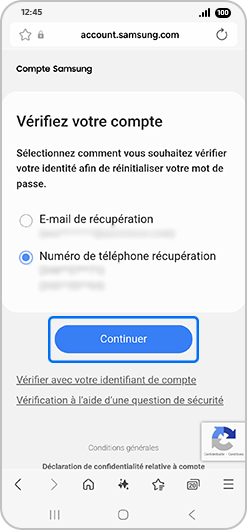
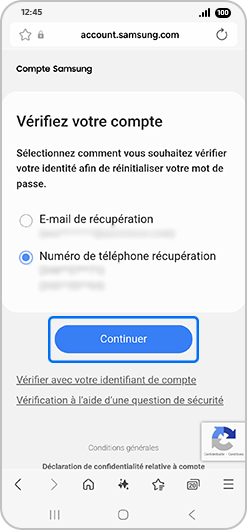
Étape 2. Sélectionnez Numéro de téléphone récupération et appuyez sur Continuer.


Étape 3. Entrez votre date de naissance et appuyez sur Continuer.


Étape 4. Choisissez un numéro de téléphone, sélectionnez Envoyer le code, puis saisissez le code qui a été envoyé par message de texte. Enfin, sélectionnez Confirmer.
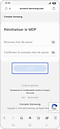

Étape 5. Entrez deux fois votre nouveau mot de passe puis confirmez en appuyant sur Suivant.
* La réinitialisation de votre mot de passe avec un numéro de téléphone de récupération nécessite l'enregistrement préalable de ce numéro dans les paramètres de votre compte Samsung.
Merci pour votre avis
Veuillez répondre à toutes les questions.