Smart Repair: Tipps und Informationen zur Reparatur für Mobilgeräte und Notebooks
Reparatur beauftragen ✓ Samsung Produkt für den Versand vorbereiten & einsenden ✓ und vieles mehr

Mit dem Smart Repair Service kannst du Reparaturen für Samsung Smartphones, Tablets, Wearables und Notebooks online zu einem festen Preis beauftragen. Nach der Buchung kannst du dein Gerät je nach Verfügbarkeit einsenden (CourierFix), zu einem vereinbarten Termin im Samsung Customer Service Plaza abgeben (LocalFix) oder rund um die Uhr am Customer Service Plaza Berlin in einem Service-Automaten abgeben (BoxFix).
Auf Smart Repair kannst du dir die Kosten der Reparatur modellgenau anzeigen lassen. Garantiereparaturen werden für alle Modelle auf die gleiche Weise angemeldet und versendet, bleiben jedoch kostenfrei. Weitere Informationen zu den Garantiebedingungen findest du auf der Samsung Webseite zur Garantie.
Als Voraussetzungen für die Buchung des Smart Repair Services benötigst du einen Samsung Account. Dein Gerät musst du dort vorher registrieren. Mehr dazu findest du auf unserer Seite zur Produktregistrierung.
Hinweise:
Selbstverursachte Schäden wie beispielsweise Displaybrüche oder Feuchtigkeitsschäden werden nicht von der Garantie abgedeckt. Reparaturen zur Beseitigung solcher Schäden sind deshalb auch innerhalb der Garantiezeit kostenpflichtig. Erfahre mehr zu den unterschiedlichen Preisen bei Display Reparaturen.
Warum gibt es bei der Display Reparatur unterschiedliche Preise? Wann erhalte ich den günstigeren Preis?
Ein defektes Display ist ärgerlich und kann im schlimmsten Fall komplett ausfallen. Bevor es so weit kommt, hast du die Möglichkeit, dein Galaxy Smartphone über unseren Smart Repair Service prüfen und reparieren zu lassen.
Buchst du eine Display-Reparatur, erfolgt nach der Einsendung deines Smartphones zunächst eine Prüfung durch unsere Service-Techniker.
Wird hierbei festgestellt, dass nur das Panel deines Smartphones und nicht auch der Rahmen beschädigt ist, wird nur das Panel getauscht, sodass die Reparatur günstiger ist und dir auch zu einem günstigeren Preis angeboten werden kann.
Sollte der Rahmen deines Smartphones jedoch ebenfalls beschädigt sein, ist kein reiner Paneltausch möglich, so dass Panel und Rahmen zusammen getauscht werden müssen und die gebuchte Reparatur zu den entsprechenden Kosten durchgeführt wird.
Der reine Paneltausch kann aufgrund der Bauweise nur für folgende Galaxy Smartphones angeboten werden:
- Galaxy S Serie (ab dem Galaxy S7 Edge)
- Galaxy Note Serie (ab dem Galaxy Note8)
- Galaxy Z Fold und Galaxy Z Flip Serie
Nach der Einsendung deines Smartphones und der Prüfung des Displayschadens durch unsere Service-Techniker wirst du über die anfallenden Kosten entsprechend informiert.
Weitere Informationen dazu findest du unter Display Reparatur Preisinformation.
Stand: 12/2023 – Irrtümer und Änderungen vorbehalten
Eine Reparatur beauftragen
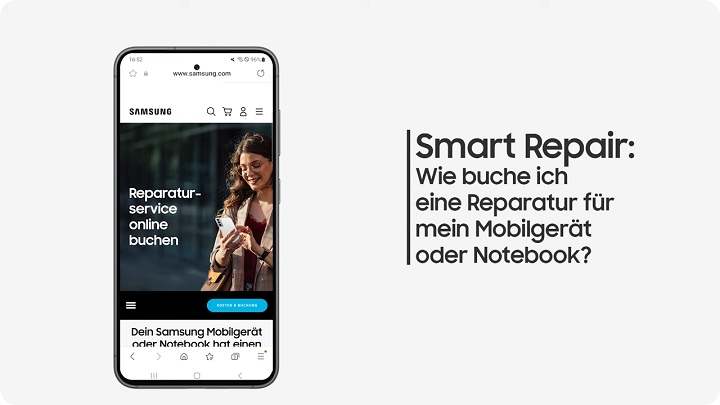
Du möchtest eine Reparatur für dein Samsung Mobilgerät oder Notebook beauftragen? Das Video zeigt dir den gesamten Buchungsprozess am Beispiel des Einsendeservices. Du erfährst, wie du dich mit deinem Samsung Account anmeldest, dein Gerät registrierst und die Reparaturkosten prüfst. Anschließend zeigen wir dir, wie du die Buchung abschließt und dein Versandlabel erhältst. Die Schritt-für-Schritt-Anleitung fasst alle Schritte der Reparaturbuchung übersichtlich zum Nachlesen zusammen.
Videoanleitung: Reparatur mit Smart Repair buchen
Transkript des Hilfe-Videos
Wie buche ich eine Reparatur für mein Mobilgerät oder Notebook?
Dein Samsung Gerät ist defekt und muss repariert werden?
Buche mit dem Smart Repair Service die Reparatur einfach online.
Du kannst vorab die möglichen Kosten checken, eine Reparatur buchen und anschließend dein Versandlabel herunterladen.
Besuche die Samsung Smart Repair Seite.
Tippe zuerst oben auf das My Account Symbol und melde dich mit deinem Samsung Account an.
Hast du noch keinen Account?
Richte dir bitte ein Konto ein.
Die Anmeldung beim Samsung Account ist für die Reparatur Buchung erforderlich.
Tippe nun auf Kosten und Buchung.
Wähle zunächst die Geräte Kategorie, in diesem Beispiel Smartphones.
Im nächsten Schritt wählst du die Serie und das genaue Modell aus.
In diesem Beispiel handelt es sich um einen Schaden am Bildschirm des Handys.
Wische zu Display und tippe darauf.
Dir werden die voraussichtlichen Reparaturkosten angezeigt.
Lies alle Informationen gut durch und tippe auf Reparatur beauftragen.
Dein Gerät muss in deinem Samsung Account registriert sein, um eine Reparatur zu buchen.
Ist das nicht der Fall, tippe auf Registrieren und folge den Anweisungen.
Wähle bei deinem registrierten Gerät Support erhalten.
Im Bereich Problemlösung findest du verschiedene Tipps und Lösungsvorschläge.
Du kannst diesen Schritt überspringen, falls es sich um einen eindeutigen Schaden handelt.
Gib deine Postleitzahl ein.
Im nächsten Schritt wähle den Reparaturweg Smart Repair zum Einsenden.
Überprüfe die angezeigten Modell-Daten und ergänze die Informationen in den Pflichtfeldern.
Tipp dann auf weiter.
Wähle jetzt die Art des Schadens in diesem Beispiel Display Schaden, kostenpflichtige Reparatur und ein Symptom aus.
Trage im Textfeld darunter eine kurze Beschreibung des Fehlers ein und tippe auf weiter.
Als Nächstes werden dir die Reparaturkosten für den ausgewählten Schadenstyp angezeigt.
Sollten andere Schäden vorliegen, können die Kosten abweichen.
Bestätige den Hinweis und tippe auf bestätigen und fortfahren.
Jetzt bekommst du Tipps zur Datensicherung und zum Einsenden angezeigt.
Lese diese und tippe dann auf weiter.
Trage deine Kontaktdaten in die entsprechenden Felder ein.
Tippe auf weiter.
Gib nun die Rückseite der Adresse ein, falls sie von deinen Kontaktdaten abweicht, bei gleicher Adresse klicke auf das Häkchen.
Wähle im unteren Bereich den Versand-Dienstleister aus.
In diesem Beispiel DHL.
Überprüfe deine Buchung-Daten.
Lies dir die Hinweise durch.
Stimme ihnen zu und tippe auf weiter.
Tippe auf Registrieren.
Das Reparatur-Ticket wird jetzt erstellt.
Du bekommst eine Kosten-Information per E-Mail und hast nun 24 Stunden Zeit, die Zahlung vorzunehmen.
Im letzten Schritt gibst du deine Zahlungs-Informationen an.
Deaktiviere den Pop-up-Blocker, sollte dir das Zahlungs-Fenster nicht angezeigt werden.
Nach Abschluss der Zahlung bekommst du eine zweite E-Mail von Samsung mit allen weiteren Informationen, deiner Reparatur-Referenznummer und dem Link zum Herunterladen des Versandlabels.
Ein Tipp für dich Unter meine Reparatur kannst du den Auftrag bearbeiten und dir den Reparatur-Status jederzeit anzeigen lassen.
Wie melde ich eine Reparatur an?
Bist du im Samsung Account eingeloggt und hast dein Gerät bereits registriert, kannst du die ersten beiden Schritte überspringen.
1. Login im Samsung Account oder Konto erstellen
Melde dich zunächst mit deinem Samsung Account an. Du hast noch keinen Samsung Account? Dann kannst du hier ein Konto erstellen.
2. Gerät registrieren
Um dein Gerät zu registrieren, wähle den Bereich Meine Produkte und klicke auf Registrieren, gib die IMEI- oder Seriennummer deines Geräts ein und folge den weiteren Anweisungen.
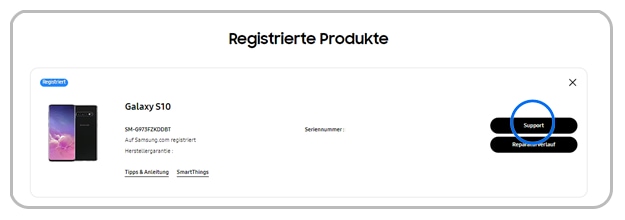
3. Support für dein Gerät öffnen
Unter Meine Produkte werden deine Registrierten Geräte angezeigt. Wähle neben dem gewünschten Gerät die Option Support erhalten.
4. Selbsthilfe starten oder Reparatur auswählen
Im nächsten Schritt werden dir verschiedene Informationen und Tipps zu gängigen Problemen angezeigt. Wähle eine Kategorie und schau dir die Lösungsvorschläge an, häufig lassen sich kleine Probleme bereits auf diesem Wege lösen.
Um direkt mit der Reparaturbuchung fortzufahren, überspringe diesen Schritt und klicke auf Support Option.
5. Reparaturservice auswählen
Wähle den passenden Reparaturservice für dein Gerät aus. Klicke unter dem gewünschten Punkt auf Wählen.
In diesem Beispiel wird Smart Repair zum Einsenden gewählt.
Du möchtest mehr über die verschiedenen Reparaturservices erfahren? Eine Übersicht findest du unter Welche Servicewege gibt es?
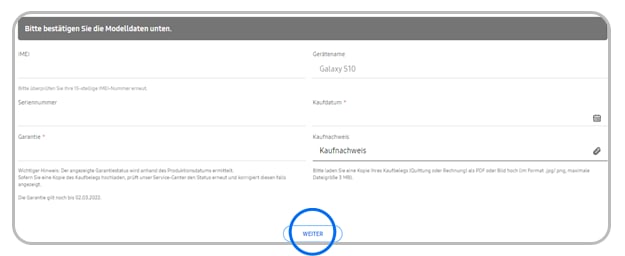
6. Modelldaten prüfen
Prüfe jetzt die angezeigten Modelldaten und wähle das Kaufdatum deines Geräts aus. Falls erforderlich, lade den Kaufbeleg als Bild oder PDF-Dokument hoch.
Wähle dann WEITER.
7. Schadensart wählen
Im nächsten Schritt wählst du aus, um welche Art des Schadens und um welches Symptom es sich handelt, zum Beispiel um einen Display-Schaden oder ein Problem mit dem Akku.
Gib eine Fehlerbeschreibung in das Textfeld ein und klicke auf Weiter.
8. Reparaturkosten bestätigen
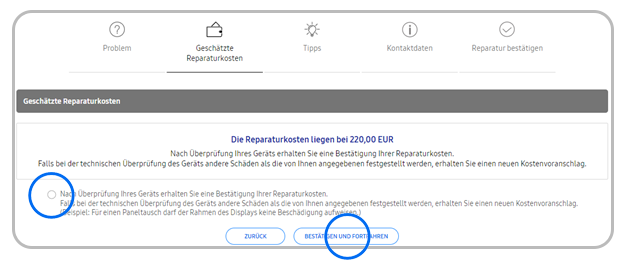
Je nach Art des Schadens und des Garantiestatus deines Geräts werden dir jetzt die geschätzten Reparaturkosten angezeigt. Aktiviere das Kontrollkästchen neben dem Hinweis zur Bestätigung der Reparaturkosten und klicke auf BESTÄTIGEN UND FORTFAHREN.
9. Reparatur abschließen
Bei der Einsendung deines Mobilgeräts erhältst du zusätzliche Hinweise zur Datensicherung, zum Wartungsmodus und zum Verpacken deines Geräts.
Klicke auf WEITER, gib deine persönlichen Daten ein und folge den weiteren Anweisungen, um deinen Reparaturauftrag zu bestätigen und abzuschließen.
Hinweise:
- Nach der Überprüfung deines Geräts durch den Repair Service erhältst du eine Bestätigung der Reparaturkosten.
- Das Zahlungsfenster im Service Portal kann eventuell durch einen aktiven Pop-up-Blocker blockiert werden.
Welche Servicewege gibt es?
CourierFix
Du möchtest dein Gerät zur Reparatur einsenden? Gerät für die Reparatur vorbereiten individuelles Reparaturpaket buchen, transportsicher verpacken, Versandlabel drauf und ab zu einer geeigneten Abgabestelle – alternativ kannst du das Paket auch bei dir abholen lassen. Nach der Reparatur wird dein Gerät wieder an dich zurückgeschickt.
- Verfügbar für Smartphones, Tablets, Wearables und Notebooks
- Versand über UPS oder DHL möglich - Versandoptionen ansehen
LocalFix
Du wohnst in der Nähe eines Samsung Customer Service Plaza? Bring dein Mobilgerät oder Notebook* einfach nach der Buchung deines Reparaturpakets zum online vereinbarten Termin vorbei.
*Notebooks aktuell nur in Berlin
BoxFix
Du möchtest dein Gerät vorbeibringen, dabei aber nicht an Öffnungszeiten gebunden sein? Nach Buchung deines Reparaturpakets kannst du beim Customer Service Plaza Berlin dein Mobilgerät in einen Packstation-ähnlichen Service-Automaten legen. Nach der Reparatur erhältst du eine Nachricht und einen individuellen Code, mit dem du dein Gerät wieder aus dem Automat abholen kannst.
HomeFix
Nutze den Bus-Service unseres Service-Partners Likewize.
Auf Wunsch und bei regionaler Verfügbarkeit kommt der Service zu dir, um dein Smartphone oder Tablet vor Ort im Bus zu reparieren. Bitte beachte, dass für diesen Premium-Service zusätzlich zu den Reparaturkosten auch 20,- Euro Premium-Service-Pauschale anfallen (innerhalb und außerhalb der Garantie).
Was ist vor der Einsendung meines Samsung Produkts zu beachten?
Bevor du dein defektes Gerät einschickst, triff vorab folgende Vorkehrungen:
- Sichere die auf dem Gerät gespeicherten Daten als Backup zum Beispiel auf dem PC. Du kannst hierfür die kostenlose App Smart Switch verwenden. Wie du die Datensicherung vornimmst, kannst du in der FAQ Mit Smart Switch Daten übertragen nachlesen. Setze dein Gerät nicht auf Werkseinstellungen zurück. Sonst kann unsere Fachwerkstatt den Fehlerspeicher nicht mehr auslesen. Somit kann der Fehler unter Umständen nicht mehr identifiziert werden.
- Hast du schon Android 13 / One UI 5? Dann kannst du den Wartungsmodus bei kompatiblen Galaxy Mobilgeräten aktivieren. So musst du deine Konten, Accounts und Daten nicht löschen. Alle Informationen hierzu findest du in unserer FAQ Galaxy Smartphone/Tablet: Wartungsmodus verwenden. Nutzt du den Wartungsmodus nicht, entferne dein Google-Konto, deinen Samsung Account und deine persönlichen Daten vom Gerät. Wie das geht, erklären wir dir in unseren FAQ Google-Konto erstellen und Samsung Account erstellen. Das ist wichtig, damit dein Gerät neu gestartet werden kann, falls die Reparatur das Zurücksetzen auf die Werkseinstellungen erfordert. Falls dein Display nicht mehr funktioniert, findest du in der FAQ Display defekt – so kommst du an deine Daten Informationen zur Datenrettung.
- Deaktiviere die Bildschirmsperre deines Gerätes, damit unsere Fachkräfte auf dein Gerät zugreifen können. Die Sperre kannst du schnell entfernen. Dazu rufst du das Menü Einstellungen > Sperrbildschirm auf und wählst für den Sperrbildschirmtyp die Option „Keine“.
- Entferne Zubehör wie Cover oder Panzerglas.
- Entnimm die SIM- und/oder SD-Karte aus deinem Gerät.
Wie verschicke ich mein Samsung Produkt?
So funktioniert der Einsende-Service:
- Buche zunächst einen entsprechenden Reparaturauftrag auf der Mein Account-Webseite. Den Transportdienst kannst du am Ende deines Buchungsvorgangs auswählen.
- Nach der erfolgreichen Buchung der Reparatur erhältst du von Samsung eine Bestätigungs-E-Mail mit einem Versandlabel.
Alternativ kannst du das Versandlabel unter Meine Reparaturen herunterladen. - Drucke das Versandlabel aus.
- Verpacke dein Samsung Produkt sicher für den Versand. Tipps dazu findest du in den FAQ Galaxy Gerät verpacken und einsenden.
- Klebe das Versandlabel auf das Paket.
- Gib dein Paket bei einer Annahmestelle des bei der Reparaturbuchung ausgewählten Transportdienstes ab oder nutze den entsprechenden Abholservice.
Die Reparaturdauer beträgt in der Regel fünf Werktage**. Sollte es zu Verzögerungen kommen, wirst du von unserem Service-Team darüber informiert.
Folgende Versandmöglichkeiten stehen dir zur Verfügung:
Bei Garantiereparaturen:
- UPS – Abgabe im Access Point
- UPS – Abholservice
- DHL Paket – Abgabe im DHL Shop
Bei kostenpflichtigen Reparaturen außerhalb der Garantie:
- UPS – Abgabe im Access Point
- UPS – Abholservice
- DHL Paket – Abgabe im DHL Shop
- DHL Express – Abholservice
- DHL Express – Abgabe im DHL Shop
Eine vollständige Liste aller UPS-Abgabestellen findest du auf der UPS Website.
Abholung durch UPS:
Möchtest du eine Reparatur für dein Smartphone, Tablet, Wearable oder Notebook beauftragen, bieten wir einen besonders praktischen und sicheren Service an: Unser Logistik-Partner UPS holt dein Gerät kostenfrei bei dir zuhause ab und bringt es sicher zu unseren Serviceprofis. Dort wird es geprüft und in kurzer Zeit** wieder fit gemacht.
- Drucke dein UPS Versandlabel aus.
- Verwende die Sendungsverfolgungsnummer (diese findest du auf dem Versandlabel unter TRACKING #), um über die UPS Webseite eine kostenlose Abholung zu vereinbaren.
- Unter Abholinformationen und Standort gibst du deinen Namen, die Abholadresse und eine Telefonnummer für eventuelle Rückfragen an.
- Unter Abholdatum und -zeit kannst du das gewünschte Abholdatum, die früheste Abholzeit oder auch die späteste Abholzeit angeben. Beachte hierbei, dass eine Abholung frühestens für den nächsten Werktag erfolgreich terminiert werden kann.
- Unter Abholbenachrichtigungen kannst du, falls gewünscht, noch zusätzliche Benachrichtigungen vermerken.
- Verpacke dein Gerät sicher und ordnungsgemäß und bringe das Versandlabel auf dem Paket an. Jetzt ist dein Paket zur Abholung bereit und kann von UPS sicher zu uns transportiert werden.
Abholung durch DHL Express:
Bei kostenpflichtigen Reparaturen außerhalb der Garantie kannst du dein Samsung Smartphone, Tablet, Wearable oder Notebook durch unseren Logistikpartner DHL Express abholen lassen.
Die Abholung buchst du am Ende des Reparaturauftrags, indem du DHL Express Abholservice als Versanddienstleister auswählst. Wähle im Kalender aus den verfügbaren Terminen dein gewünschtes Abholdatum aus. Die Abholung des Pakets erfolgt zwischen 09:30 - 17:30 Uhr.
Für Garantiereparaturen ist die Abholung durch DHL Express nicht verfügbar.
Hinweis:
Damit es keine „bösen Überraschungen“ gibt, erfährst du schon vor Reparaturbeginn, wieviel die Behebung des Schadens kosten wird. Sollte der Defekt nicht selbstverschuldet und durch die Herstellergarantie abgedeckt sein, übernehmen wir die Reparaturkosten für dich.
** Wir bitten dich um Verständnis, dass wir zurzeit nicht immer unser Serviceversprechen – dein eingeschicktes Gerät innerhalb von 5 Werktagen zu reparieren – einhalten können.
Wie verfolge ich den Fortschritt meines Reparaturauftrags?
Über die Reparaturstatus-Abfrage im Samsung Account unter Meine Reparatur kannst du mit deiner Reparatur-Referenznummer jederzeit den aktuellen Bearbeitungsstand deiner Reparatur einsehen.
Welche Zahlungsmöglichkeiten habe ich bei Samsung Smart Repair?
Für eine kostenpflichtige Reparatur stehen dir diese Zahlungsmöglichkeiten zur Verfügung:
- Kreditkarte: MasterCard, VISA
- PayPal
- Klarna.
-
Ich habe Probleme bei der Smart Repair BuchungDu kannst den Smart Repair Service nicht buchen? Die Schritt-für-Schritt-Anleitung Smart Repair Service kann nicht gebucht werden hilft dir, die Ursache zu finden und das Problem möglicherweise selbst zu lösen.
-
Ich habe eine Reparatur beauftragt, aber noch keinen Termin erhaltenAktuell ist die Versorgung mit Halbleitern global beeinträchtigt. Dadurch kann es auch bei Samsung zu Lieferengpässen kommen. In solchen Fällen kann sich die Reparatur von Smartphones entsprechend verzögern. Wir bitten um dein Verständnis.
-
Wo finde ich Hilfe bei Fragen zum Smart Repair Buchungs-, Bezahl- oder Einsendeprozess?Du hast Fragen zur Smart-Repair-Buchung, zum Bezahlvorgang oder zum Einsenden deines Geräts? Häufig kannst du solche Probleme auch selbst lösen. Mit der Schritt-für Schritt-Anleitung Fragen zum Smart Repair Reparatur-Service kommst du dem Fehler auf die Spur.
