Comment utiliser l'Art Store
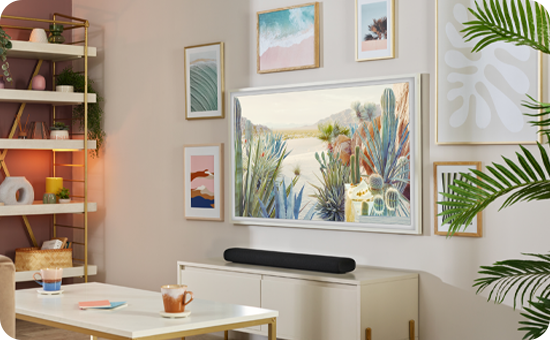
L'Art Store de Samsung, disponible exclusivement sur les téléviseurs The Frame et QLED (modèles Q60 de 2024 et supérieurs), apporte l'élégance et l'inspiration d'une galerie d'art directement dans le confort de votre maison. Lorsque votre téléviseur Samsung est allumé, il offre une expérience de visionnage époustouflante en 4K UHD, lorsqu'il est éteint, il se transforme en une magnifique exposition d'œuvres d'art, alliant technologie et design intemporel.
Tant que votre téléviseur est connecté à Internet, vous pouvez explorer la vaste collection d'œuvres d'art du Samsung Art Store provenant de musées, d'artistes et d'institutions renommés du monde entier. L'Art Store propose un défilé permanent d'œuvres choisies et offertes pour réinventer votre intérieur.
Pour une expérience encore plus personnalisée, vous pouvez vous abonner au service complet de l'Art Store, vous donnant un accès illimité à une vaste bibliothèque d'œuvres emblématiques et émergentes. Choisissez vos préférées et affichez-les en haute résolution, créant ainsi une galerie qui reflète votre goût et votre style. Poursuivez votre lecture pour découvrir comment configurer et utiliser l'Art Store.
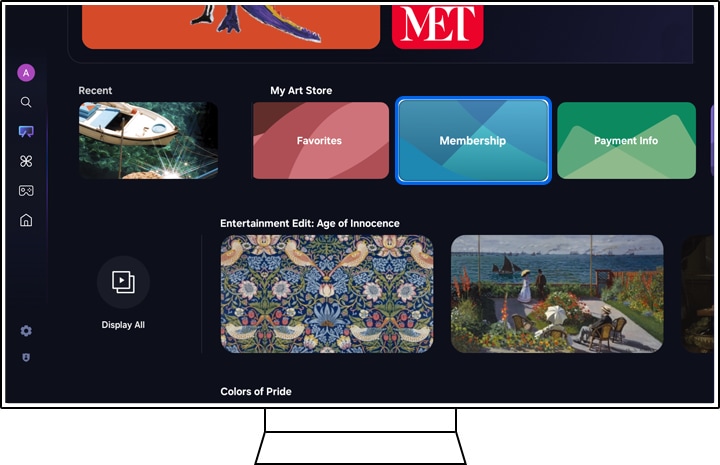
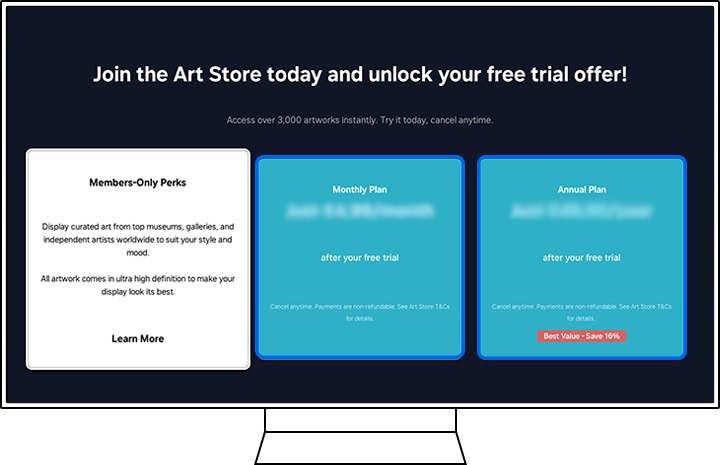
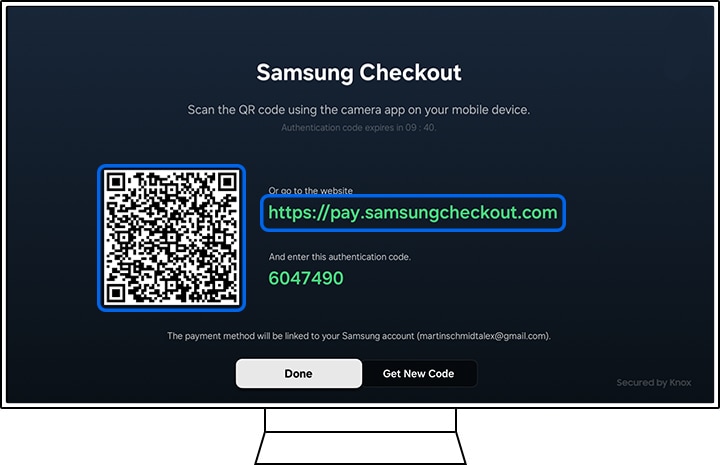
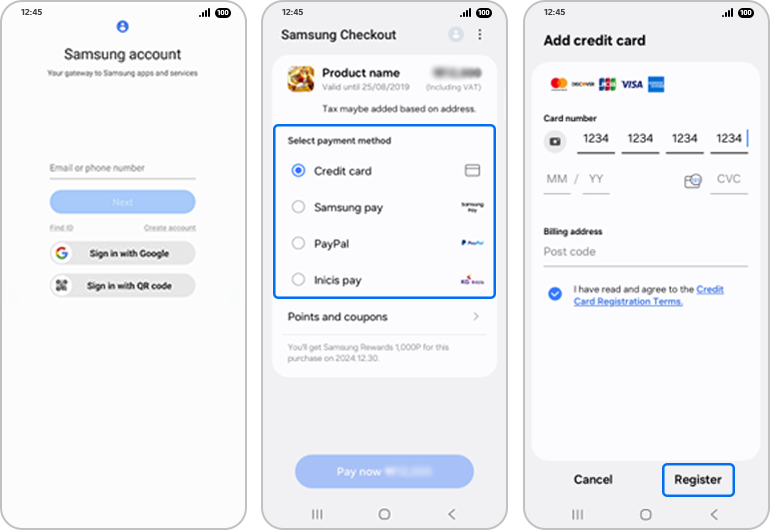
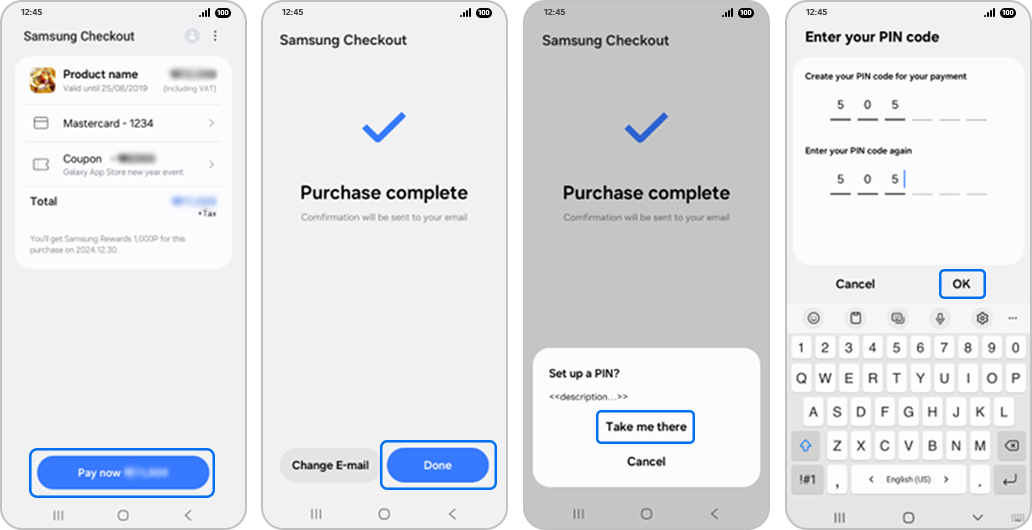
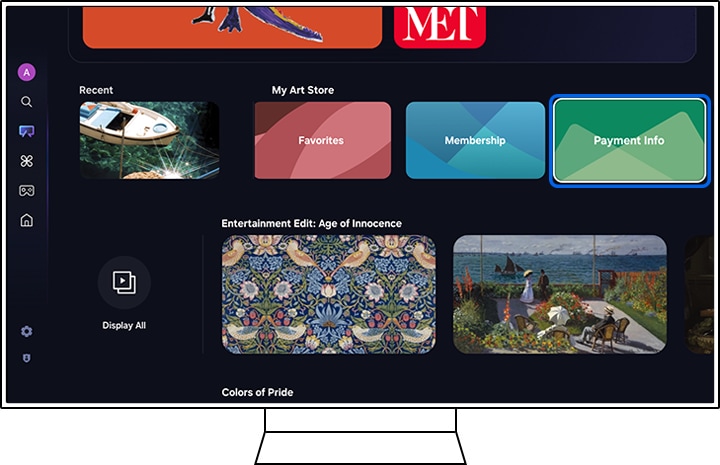
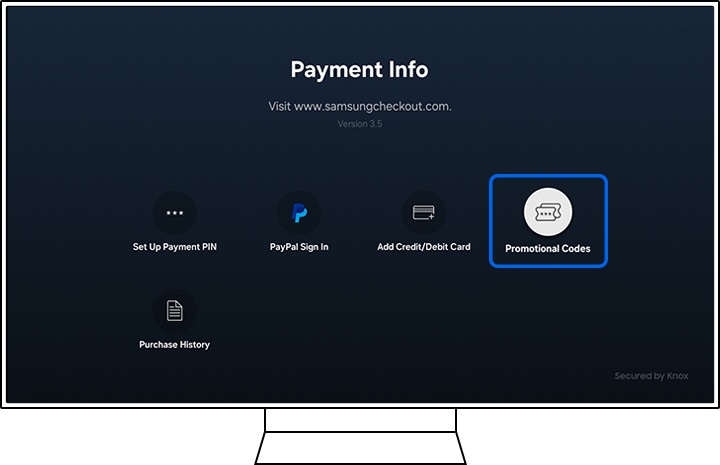
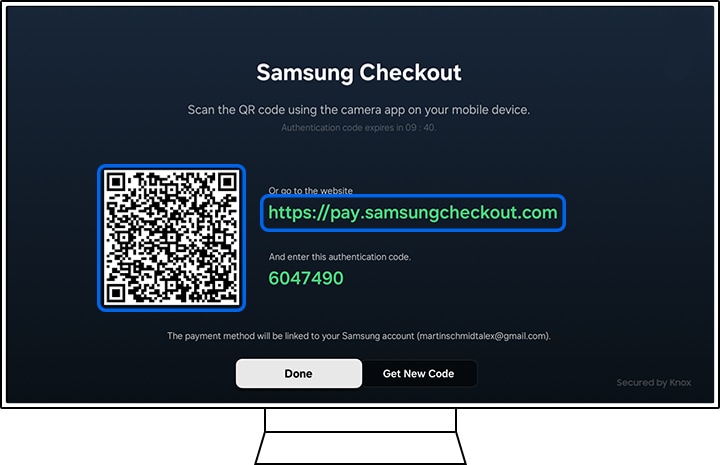
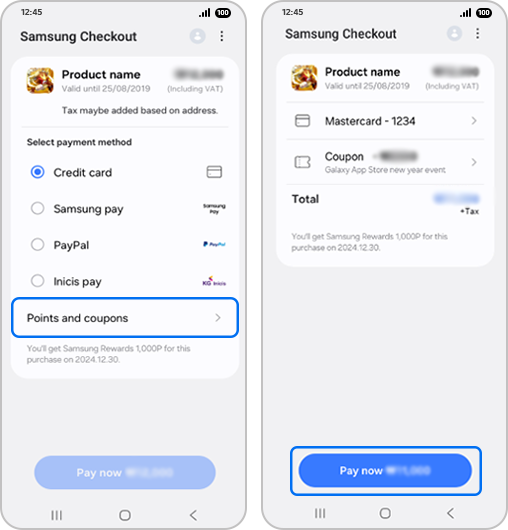
Il existe différents coupons que vous pouvez échanger afin de payer votre abonnement à Art Store. Pour cela, vous pouvez le faire sur votre téléviseur de deux façons : via la rubrique Informations de paiement ou via la rubrique Abonnement.
Remarque : Pour utiliser un coupon, vous devez souscrire un abonnement à Art Store et enregistrer votre carte de crédit.
Via la rubrique Informations de paiement
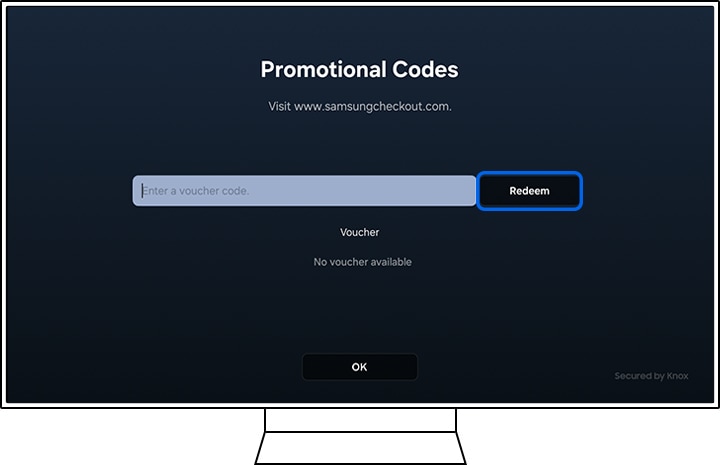
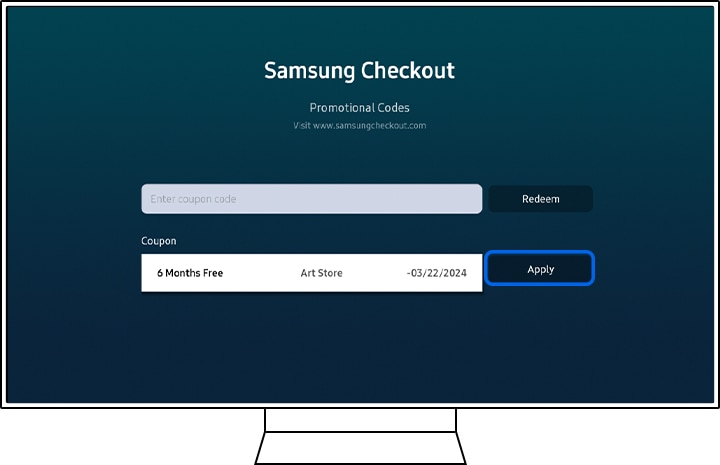
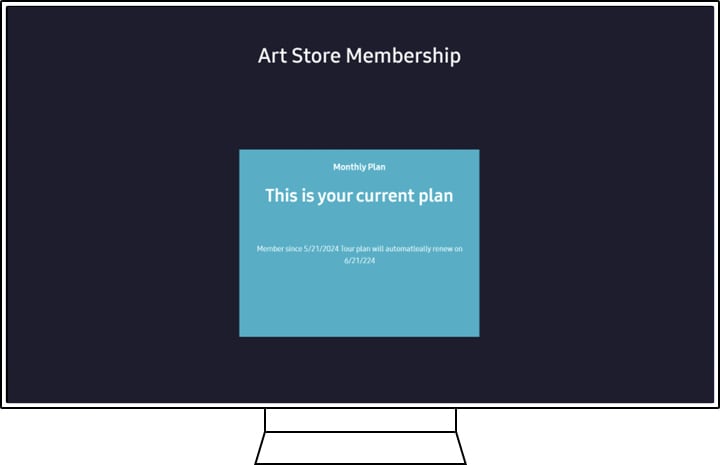
Via la rubrique Abonnement
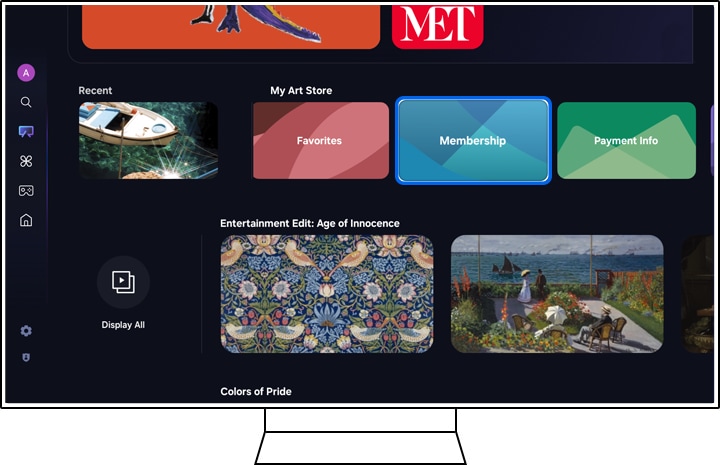
Cette fonctionnalité vous offre la possibilité d'afficher gratuitement des œuvres d'art sur votre téléviseur. Toute personne possédant The Frame TV (modèle 2022 et ultérieur) et QLED (modèle Q60 de 2024 et supérieur) peut utiliser ce service, qu'elle soit abonnée à l'Art Store ou non.
Profitez d'une sélection de 30 nouvelles œuvres défilant sur votre TV chaque mois soigneusement choisies parmi 3 500 œuvres d'art disponibles sur l'Art Store. Chaque œuvre est affichée à l'écran pendant 5 minutes avant d'être remplacée. Chaque mois, un thème différent est mis à jour pour vous permettre de découvrir et d'apprécier de nouvelles œuvres d'art.
Vous pouvez annuler votre abonnement à l’Art Store directement depuis votre téléviseur OU via le site Web de gestion des abonnements des téléviseurs Samsung. Si vous profitez d’une offre promotionnelle d’essai gratuit de 12 mois, pensez à annuler avant la fin de l’essai pour éviter des frais supplémentaires. L’abonnement peut être résilié à tout moment durant cette période et vous conserverez l’accès au service jusqu’à son échéance. Il n’est donc pas nécessaire d’attendre le dernier jour.
La façon la plus simple de résilier votre abonnement à l’Art Store est de le faire directement sur votre téléviseur. Pour cela, suivez les étapes ci-dessous :
Via la rubrique Abonnement
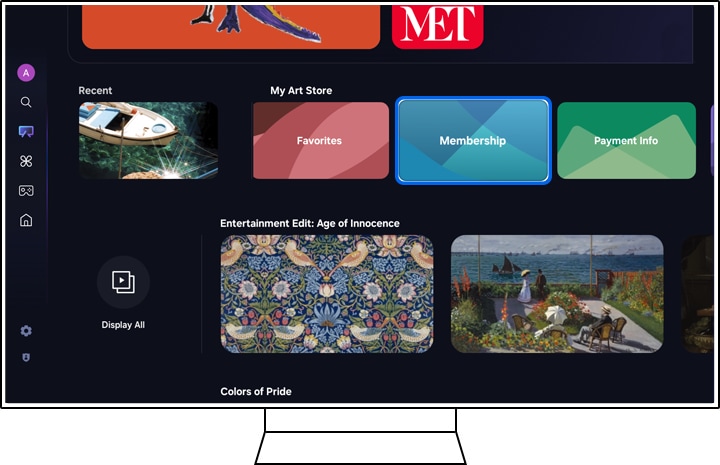
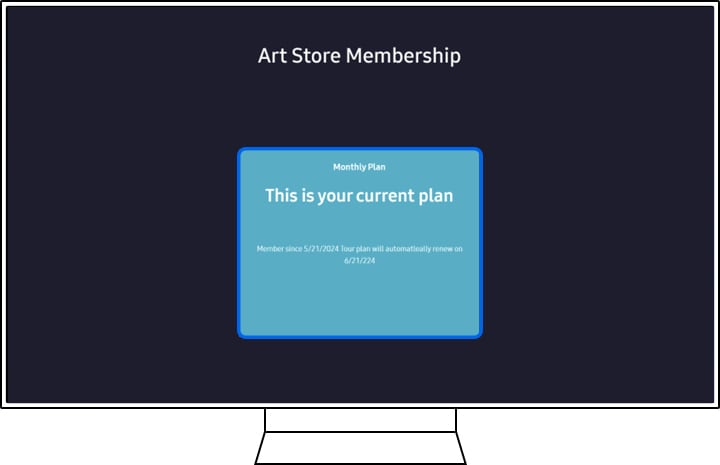
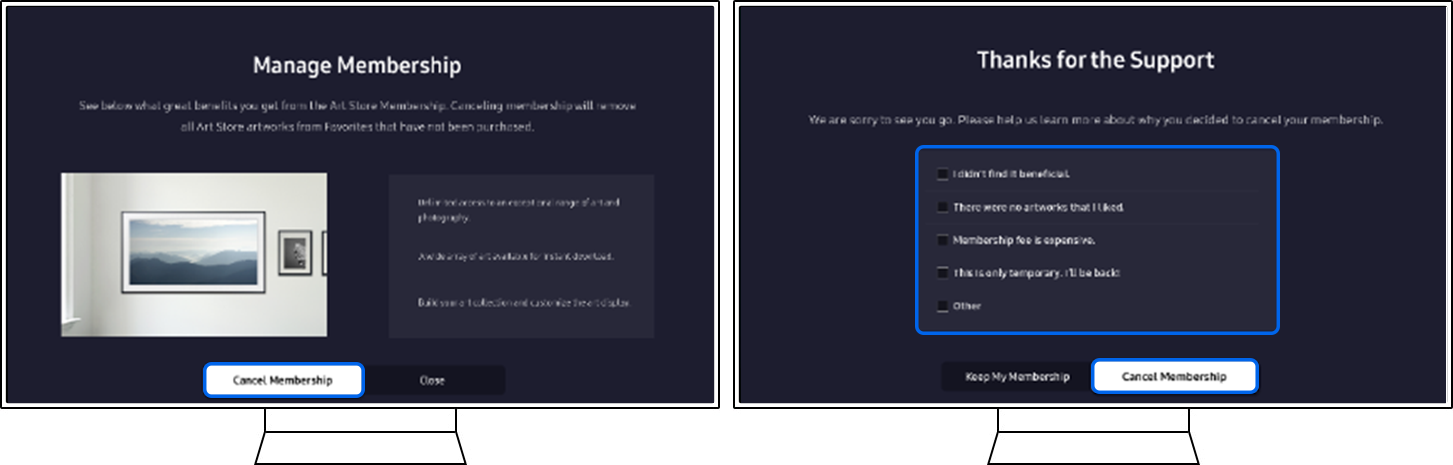
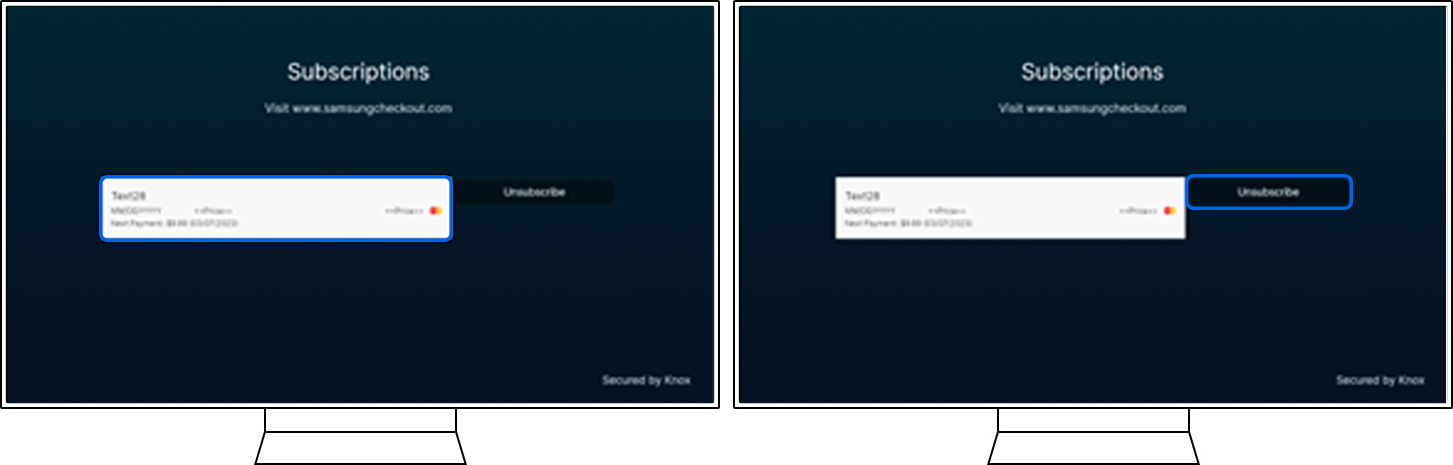
Via la rubrique Informations paiement

Via Samsung Checkout
Si vous n’avez pas accès à votre téléviseur ou si vous préférez une autre méthode, vous pouvez gérer vos abonnements TV, dont l’Art Store, directement depuis le site Web dédié de Samsung.
Depuis un navigateur Web, accédez au site Samsung Checkout et connectez-vous avec les identifiants de votre compte Samsung.


Vous pouvez consulter les solutions proposées ci-dessous si vous rencontrez des problèmes avec l'Art Store ou votre compte Samsung.
A) Problèmes d'adhésion
Art Store ne fonctionne pas. Lorsque j'essaie de m'inscrire, je reçois le message « Vous êtes déjà inscrit(e) »
1. Déconnectez-vous de votre compte Samsung, puis débranchez votre téléviseur pendant 2 minutes.
2. Branchez votre téléviseur, puis connectez-vous à votre compte Samsung.
3. Vérifiez ensuite si Art Store fonctionne. Si le problème persiste, veuillez contacter frame.cs@samsung.com.
Je souhaite me faire rembourser mon achat
- Veuillez envoyer l'identifiant du compte Samsung connecté, le motif du remboursement de l'abonnement et le reçu d'achat à frame.cs@samsung.com.
B) Historique des paiements
Où puis-je consulter l'historique de mes paiements pour un modèle de téléviseur 2017-2023 ?
1. Accédez à votre compte Samsung en allant dans Paramètres, Tous les paramètres, Général et Confidentialité, puis Gestionnaire système, et enfin Compte Samsung.
2. Connectez-vous à votre compte Samsung
3. Sélectionnez Mon compte, puis sélectionnez Information de paiement.
4. Ensuite, sélectionnez l'option suivante en fonction du modèle de votre téléviseur :
- Pour les modèles 2017-2018, sélectionnez Historique des achats.
- Pour les modèles 2019 à 2023, sélectionnez Abonnements.
Où puis-je consulter l'historique de mes paiements pour un modèle de téléviseur 2024 et postérieur ?
1. Sélectionnez votre compte Samsung sur le côté gauche de l'écran, puis sélectionnez Modifier (l'icône crayon), puis sélectionnez Mon compte.
2. Sélectionnez Historique des achats.
Où puis-je consulter mon historique de paiement sur le site web de Samsung ?
1. Rendez-vous sur Samsung Checkout, puis connectez-vous à votre compte Samsung.
2. Sélectionnez l'onglet Abonnements dans le menu Historique des achats.
C) Erreurs de paiement
Mon paiement ne fonctionne pas
- Veuillez envoyer l'identifiant du compte Samsung connecté, les symptômes détaillés, les captures d'écran d'erreur et les messages d'erreur à checkout.cs@samsung.com.
J'ai été facturé deux fois
- Veuillez envoyer l'identifiant de votre compte Samsung connecté et la facture d'achat à checkout.cs@samsung.com.
D) Problèmes de carte de crédit
J'ai oublié d'enregistrer ma carte de crédit
- Veuillez envoyer l'identifiant du compte Samsung connecté, les problèmes rencontrés bien détaillés, les captures d’écran faisant foi et les messages d'erreur à checkout.cs@samsung.com.
Comment puis-je modifier la carte de crédit associée à mon abonnement actuel ?
1. Accédez à votre compte Samsung en allant dans Paramètres, Tous les paramètres, Général et Confidentialité, puis Gestionnaire système, et enfin Compte Samsung.
2. Connectez-vous à votre compte Samsung.
3. Sélectionnez Mon compte, puis sélectionnez Information de paiement.
4. Sélectionnez Abonnements, puis l’abonnement que vous souhaitez modifier. Modifiez les informations de carte bancaire comme vous le souhaitez.
5. Vous pouvez également vous rendre sur Samsung Checkout, puis vous connecter à votre compte Samsung.
6. Sélectionnez l'onglet Abonnements dans le menu Historique des achats.
7. Sélectionnez l'abonnement que vous souhaitez modifier, puis sélectionnez Changer la carte de paiement.
E) Problèmes de compte
Comment puis-je récupérer mon identifiant ou mon mot de passe de compte Samsung ?
- Si vous avez oublié votre identifiant ou votre mot de passe de compte Samsung, vous pouvez le réinitialiser sur le site Web du compte Samsung.
Je souhaite modifier le mot de passe de mon compte Samsung ou supprimer mon compte Samsung.
- Si vous souhaitez modifier le mot de passe de votre compte Samsung, vous pouvez le réinitialiser sur le site web de votre compte Samsung. Vous pouvez également supprimer votre compte si vous le souhaitez.
Remarque : Les images et les termes utilisés sont donnés à titre indicatif. Certaines illustrations, bien qu’en anglais, vous permettent de visualiser les différentes fonctionnalités.
Merci pour votre avis
Veuillez répondre à toutes les questions.