Wie nehme ich TV-Sendungen auf Festplatte auf?
Das Aufnehmen auf eine externe Festplatte ist mit deinem Samsung Fernseher möglich, wenn dein Smart TV über die PVR-Funktion (Personal Video Recording) verfügt.
Schließe deine Festplatte an den mit USB HDD gekennzeichneten USB-Port an. Wird zum ersten Mal eine Aufnahme gestartet oder programmiert, führt dein Samsung Smart TV einen Leistungstest durch.
Informationen zu den Spezifikationen der USB-Festplatte für die Aufnahmen, erhältst du in der FAQ „Wie nehme ich TV Programme auf?".
Hinweis: Wenn du einen externen Receiver verwendest, können die Sendungen nicht direkt über den Fernseher aufgezeichnet werden. Sofern der Receiver über eine Aufnahmefunktion verfügt, kannst du darüber Aufnahmen tätigen.
Aufnahme über den Guide
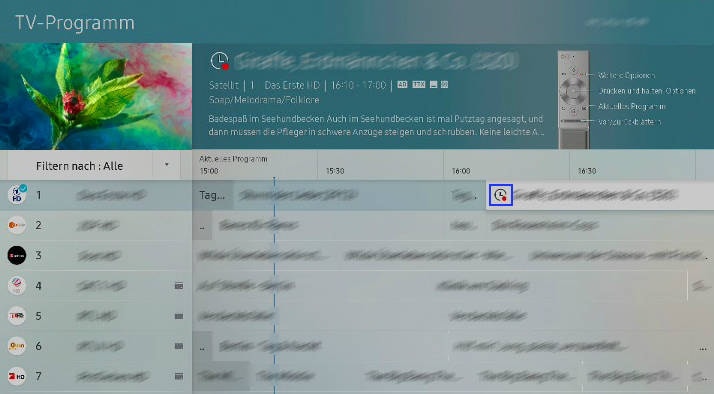
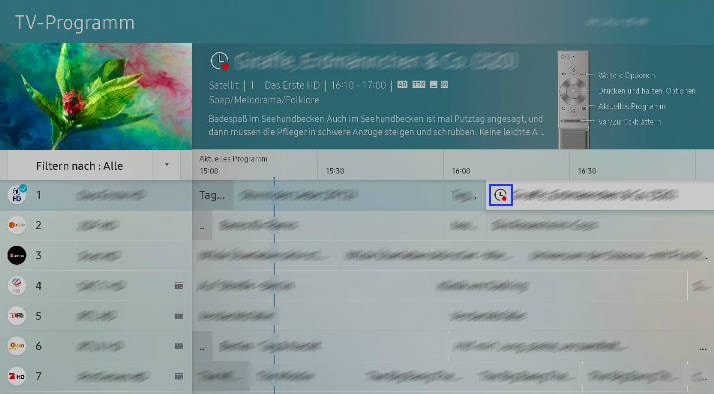
Drücke kurz die CH-Wippe, um den Guide zu öffnen. Alternativ kannst du die Home-Taste drücken, auf Live TV navigieren und oben den Punkt TV-Programm bestätigen. Mit den Richtungstasten kannst du die gewünschte Sendung auswählen.
Drücke und halte die Enter-Taste und wähle in der Liste Aufnahme planen aus. Die Sendung ist jetzt programmiert und wird mit einem roten Punkt gekennzeichnet. Der TV kann sich auch im Standby befinden, um die Aufnahme zu starten.
Manuelle Programmierung
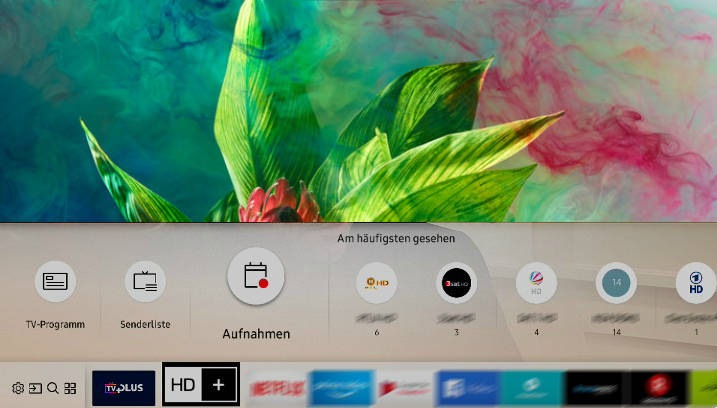
Um eine Sendung manuell oder eine Serienaufnahme zu programmieren, öffne den Programmmanager. Drücke die Home-Taste und gehe auf Live TV. Navigiere nach oben und bestätige den Punkt Aufnahmen.
Hinweis: Wenn du ein HD+ Modul oder einen TV Key nutzt, sieht die Live TV Kachel wie das HD+ Logo aus.
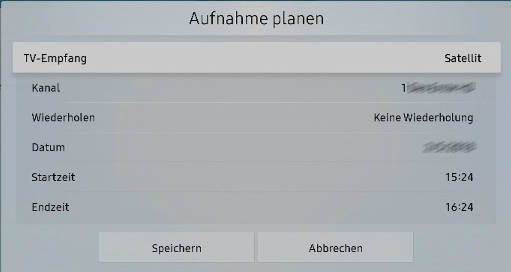
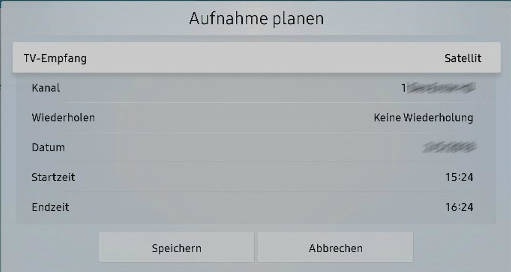
Wähle in der oberen Leiste den Punkt Programmierung und dann Aufnahme Hinzufügen aus. Stelle das gewünschte Programm, die Uhrzeit sowie die Wiederholung nach deinen Wünschen ein. Bestätige deine Auswahl durch Speichern.
Direktaufnahme
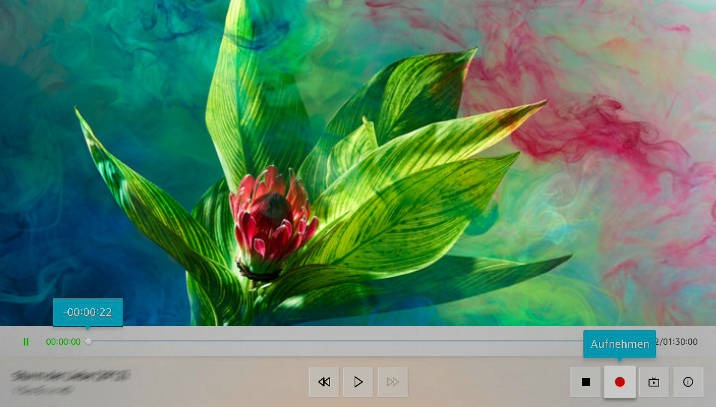
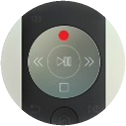
Möchtest du eine laufende Sendung aufnehmen, drücke die Play/Pause-Taste. Dadurch wird die Sendung pausiert. Bestätige anschließend das Aufnahme-Symbol (roter Kreis), um die Aufnahme zu starten.
Besonderheit bei Samsung Smart TVs der K-Serie
Bei TV-Geräten der K-Serie (2016) wird keine Symbolleiste eingeblendet, nachdem du die Play/Pause-Taste gedrückt hast. Die PVR-Funktionen werden hier über das Richtungspad sowie die Enter-Taste genutzt. Drücke die Play/Pause-Taste und im Anschluss auf dem Richtungspad nach oben, um die Aufnahme zu starten.
Funktionsweise mit klassischer Fernbedienung mit Zifferntastenfeld
Aufnahme über den Guide
Drücke die Guide-Taste und wähle mithilfe der Richtungstasten die gewünschte Sendung aus.
Drücke die REC-Taste (roter Punkt), um die gewünschte Sendung zu programmieren.
Manuelle Programmierung
Um eine Sendung manuell oder eine Serienaufnahme zu programmieren, öffne den Programmmanager.
Bei Samsung Smart TVs ab 2016 (K-Serie) drücke die Home-Taste und navigiere auf Live TV. Navigiere nach oben und bestätige den Punkt Aufnahmen.
Bei Samsung Smart TVs bis 2015 (J-Serie) drücke die Menü-Taste und wähle den Punkt Senderempfang aus. Bestätige anschließend Progr.-Manager.
Wähle in der oberen Leiste den Punkt Programmiert und dann Hinzufügen und Aufnahme planen aus. Stelle das gewünschte Programm, die Uhrzeit sowie die Wiederholung nach deinen Wünschen ein. Bestätige deine Auswahl durch Speichern.
Direktaufnahme
Möchtest du eine laufende Sendung aufnehmen, drücke einfach die REC-Taste (roter Punkt).
Ganz besonders empfehlen wir dir unsere Hilfe-Videos für Samsung Smart TVs. Dort findest du viele hilfreiche und informative Videos zum Thema Samsung Smart TV. Sieh deinen Fernseher mal von einer anderen Seite und besuche uns.
Hilfe-Videos


Mit unseren Hilfe-Videos lernst du dein Samsung Produkt richtig kennen. Für die ersten Schritte mit deinem neuen Gerät, für Einstellungen, Funktionen und clevere Tricks – schau dir die Hilfe-Videos an.
Benutzerhandbuch


Hier findest du Bedienungsanleitungen, Produktunterlagen und Software (zum Beispiel TV-Firmware-Update Guide) für dein Samsung Produkt zum Herunterladen.
Fehler selbst beheben


Häufig kannst du Probleme mit ein bisschen Hilfe selbst beheben. Nutze die praktische Schritt-für-Schritt-Anleitung bei einer Störung.
Danke für deine Rückmeldung
Bitte wählen Sie einen Grund aus.