Kako da koristiš režim održavanja na svom Galaxy telefonu ili tabletu
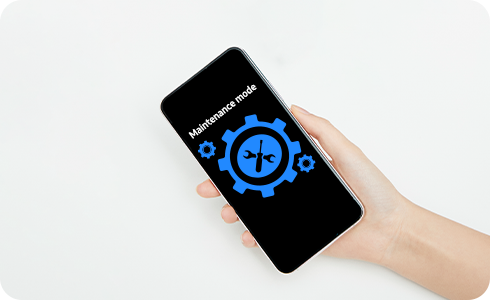
Režim održavanja je funkcija čija je namena da tokom popravke štiti podatke i informacije o ličnosti, koje su sačuvane na vašem pametnom telefonu ili Galaxy tabletu.
Imajte u vidu: Uvek napravite rezervnu kopiju podataka sačuvanih na vašem uređaju pre nego što ga pošaljete na popravku, pošto mogu da se izgube.
Transkript: Kako koristiti režim održavanja? - Pametni telefon ili Galaxy tablet
Kako da koristiš režim održavanja na svom Galaxy telefonu ili tabletu
- Kako da uključiš režim održavanja
- Režim održavanja se ne aktivira na mom tabletu
1. Kako da uključiš režim održavanja
Prednosti režima održavanja:
- Štiti tvoje lične podatke tako što sprečava pristup tvojim fotografijama, video zapisima, porukama, istoriji poziva i drugim datotekama
- Biće dostupne samo unapred instalirane aplikacije
- Svi podaci i nalozi kreirani u režimu održavanja biće automatski obrisani
Uključi režim održavanja iz Podešavanja
- Dodirni Podešavanja
- Idi na Kontrola uredaja
- Dodirni Maintenance mode Režim održavanja
- Dodirni Uključi
Dobijaš opciju da napraviš log.
Ovaj sistemski log sadrži informacije o nedavnom korišćenju aplikacija i greškama sistema, što može pomoći pri popravci uređaja.
- Dodirni Restartuj
Moraš da podesiš način zaključavanja kada aktiviraš režim održavanja.
Uključi režim održavanja iz Samsung Members
- Otvori Samsung Members
- Dodirni Podrška
- Skroluj do Služba za popravke
- Uđi u Režim održavanja
- Dodirni Uključi
- Izaberi da li želiš da napraviš log i dodirni Restartuj
Otključaj svoj uređaj da potvrdiš svoj identitet.
Tvoj uređaj će se restartovati u režimu održavanja.
Isključi režim održavanja
- Dodirni Podešavanja
- Otvori Kontrola uredaja
- Izaberi Režim održavanja
- Dodirni Exit
- Pritisni Restartuj da potvrdiš
Otključaj svoj uređaj da potvrdiš svoj identitet.
Tvoj uređaj će se restartovati u normalnom režimu.
2. Maintenance mode se ne aktivira na mom tabletu
Ako imaš problem sa aktiviranjem Maintenance mode, razlog može biti Multi-User Mode.
Meni Korisnici ti omogućava da daš različite nivoe pristupa drugim korisnicima.
Idi na meni Korisnici
- Dodirni Podešavanja
- Uđi u Nalozi i sigurnosno kopiranje
- Izaberi Korisnici
Ako koristiš ovu opciju, moraš izabrati Administrator (Owner) da bi aktivirao Maintenance mode.
Posetite Samsung podršku za dalju pomoć.
Zahvaljujemo na povratnim informacijama
Odgovorite na sva pitanja.
Kontakt info
Podrška ćaskanjem
![Messenger]()
![Messenger]()


Svi uređaji: Pon - Pet | 09-18h
Mobilni i TV uređaji: Pon - Pet | 00-24h
WhatsApp podrška
![WhatsApp]()
![WhatsApp]()


Pon - Pet | 09-18h
Code to Open Chat Window