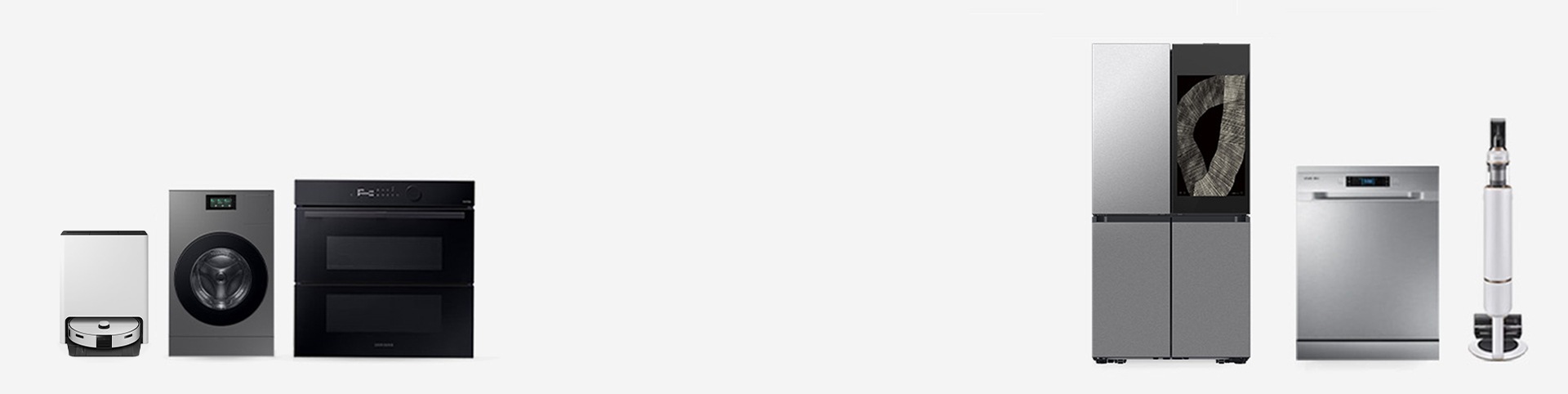
Глас
Производите обезбедуваат гласовно водење преку звучникот на уредот, нудејќи ажурирања на работата/статусот и информации поврзани со нивната употреба, како што се времето и потрошувачката на енергија.
- * Како да се постави на Smart Screen: Поставување > Општо > Звуци (Изберете од глас или тон)
Гласовен водич
Функцијата Voice Guide им помага на корисниците со оштетен вид. Обезбедува говорна повратна информација која им помага на корисниците да ги разбират содржините на екранот. Ова им овозможува на корисниците да го користат уредот без да гледаат во екранот.
- * Како да се постави на Smart Screen: Поставување > Општо > Пристапност > Voice Guide
- * Како да се постави на Family Hub™ 9": Поставување > Општо > Пристапност > Voice Guide
- * Како да се постави на Family Hub™ 32", 21.5": Поставување > Пристапност > Voice Guide
- * Важи само за производи со Smart Screen или Family Hub™ екрани
Висок контраст
Светло обоениот текст на темна позадина им овозможува на корисниците со далтонизам или слаб вид појасно да ја видат содржината на екранот. Можете да ја промените бојата на позадината на главниот екран во црна, а бојата на текстот во бела или жолта за да ја подобрите видливоста и да го намалите напрегањето на очите.
- * Како да се постави на Smart Screen: Поставување > Општо > Пристапност > Подобрувања на видливоста > Висок контраст
- * Како да се постави на Family Hub™ 9": Поставување > Општо > Пристапност > Подобрувања на видливоста > Висок контраст
- * Важи само за производи со Smart Screen екрани
Сиви нијанси / Инверзија на бои
За да ја подобрите видливоста, превртете ги боите на екранот или префрлете се на сиви нијанси.
Ако имате тешкотии со разликувањето бои или чувствувате напрегање на очите, можете да користите сиви нијанси за да го прикажете екранот во црно-бело. Ако сте чувствителни на светлина или имате слаб вид, можете да го превртите екранот така што позадината да биде црна, а текстот да биде бел. Инверзијата на бои може да помогне во подобрувањето на визуелното препознавање, намалувањето на отсјајот и олеснувањето на напрегањето на очите.
Ако имате тешкотии со разликувањето бои или чувствувате напрегање на очите, можете да користите сиви нијанси за да го прикажете екранот во црно-бело. Ако сте чувствителни на светлина или имате слаб вид, можете да го превртите екранот така што позадината да биде црна, а текстот да биде бел. Инверзијата на бои може да помогне во подобрувањето на визуелното препознавање, намалувањето на отсјајот и олеснувањето на напрегањето на очите.
- * Како да се постави на Smart Screen: Поставување > Пристапност > Подобрувања на видливоста > Инверзија на сиви нијанси/бои
- * Како да се постави на Family Hub™ 9": Поставување > Пристапност > Подобрувања на видливоста > Инверзија на сиви нијанси/бои
- * Како да се постави на Family Hub™ 32", 21.5": Поставување > Пристапност > Инверзија на сиви нијанси/бои
- * Важи само за производи со Smart Screen или Family Hub™ екрани
Големина на фонт
Можете да ја промените големината на фонтот за да ја подобрите читливоста и видливоста на текстот на вашиот екран.
- * Како да се постави на Smart Screen: Поставување > Општо > Пристапност > Подобрувања на видливоста > Големина на фонт
- * Како да се постави на Family Hub™ 9": Поставување > Општо > Пристапност > Подобрувања на видливоста > Големина на фонт
- * Како да се постави на Family Hub™ 32", 21.5": Поставување > Пристапност > Големина на фонт
- * Важи само за производи со Smart Screen или Family Hub™ екрани
Зголемување
Зумирајте и одзумирајте на екранот, исто како со паметен телефон, за подобра видливост. Корисниците можат лесно да го прилагодат нивото на зумирање со гест на штипнување и да го движат екранот користејќи два прста за лизгање.
- * Достапно на Smart Screen или Family Hub™ модели објавени од 2025 година па наваму
- * Како да се постави на Smart Screen: Поставување > Пристапност > Подобрувања на видливоста > Зголемување
- * Како да се постави на Family Hub™ 9": Поставување > Пристапност > Подобрувања на видливоста > Зголемување
Синхронизација на пристапност
Функција што ја подобрува удобноста за пристапност со тоа што овозможува истите поставки да се споделуваат на сите уреди. Ова ја елиминира потребата за индивидуално конфигурирање на секој уред.
Кога ќе се регистрира апарат за домаќинство во SmartThings од паметен телефон или таблет со овозможени поставки за пристапност, ќе се појави скокачки прозорец за да се потврди дали истите поставки треба да се применат на куќниот апарат.
Кога ќе се регистрира апарат за домаќинство во SmartThings од паметен телефон или таблет со овозможени поставки за пристапност, ќе се појави скокачки прозорец за да се потврди дали истите поставки треба да се применат на куќниот апарат.
- * Мора да се преземе апликацијата SmartThings достапна на уреди со Android. Потребна е врска со Wi-Fi и Samsung Account. Уредите мора да бидат поврзани на истиот Samsung account
- * Оваа функција не е достапна на уреди со iOS
- * Достапно на Smart Screen или Family Hub™ фрижидери
Првично поставување за корисници со оштетен вид
Функција voice guide достапна за време на првичното поставување што им овозможува на корисниците со оштетен вид самостојно да ги постават своите AI Home Screen куќни апарати.
- * Достапно на Smart Screen и Family Hub™ фрижидерите издадени од 2024 година па наваму
- * Важи само за производи со Smart Screen или Family Hub™ екрани
Прилагодување на гласноста
Јачината на гласот/звукот може да се прилагоди или вклучи/исклучи за да одговара на вашите желби.
- * Како да се постави на Smart Screen: Поставување > Општо > Звуци
- * Како да се постави на Family Hub™ 9": Поставување > Општо > Звуци
- * Како да се постави на Family Hub™ 32", 21.5": Поставување > Звуци
- * Важи само за производи со Smart Screen или Family Hub™ екрани
Широк екран на допир со подобрена видливост
Корисниците можат лесно да управуваат со широк спектар на функции преку интуитивни контроли. Екранот останува светол и проѕирен дури и во темна средина. Исто така, достапни се и осветленост на екранот, прилагодувања на големината на текстот и поставки за режим со висок контраст.
- * Важи само за производи со Smart Screen или Family Hub™ екрани
Куќни апарати опремени со Bixby
Bixby овозможува едноставна гласовна контрола за поставките и операциите на уредот, заедно со прашања и одговори врз основа на прирачникот за корисници. За уреди опремени со функции за пристапност како што се Smart Screen и Family Hub™, исто така, поддржува и гласовни команди за конфигурирање на поставките за пристапност.
- * Достапно на Bixby-поддржани модели
SmartThings TalkBack за апарати за домаќинство и услуги
Корисниците можат да контролираат апарати за домаќинство со читачот на екран SmartThings TalkBack. Тоа е функција што им помага на корисниците со оштетен вид. TalkBack обезбедува гласовни повратни информации за да им помогне на корисниците да ја разберат содржината на екранот и ги чита фокусираните ставки на глас. Фокусот може да се контролира со допирање или лизгање на екранот. Функцијата е потврдена како корисна за корисници со оштетен вид.
- Слушнете што има на екранот
- Стартувајте ја фокусираната ставка
- Преместете го фокусот на друга ставка
- Лизгајте нагоре или надолу по списокот
- Преместете го полето за фокусирање на првата или последната ставка на екранот
- * Како да се постави на на мобилен: Поставки > Пристапност > TalkBack
- * Мора да се преземе апликацијата SmartThings достапна на уреди со Android и iOS. Потребни се Wi-Fi врска и Samsung Account. Уредите мора да бидат поврзани на истиот Samsung account
- * Функциите на Voice assistant ќе продолжат да се обезбедуваат преку Google TalkBack од One UI 3.0 понатаму преку SmartThings
Пристапен звук UX
Звуците за пристапност со различни скали и прекини на слогови им помагаат на корисниците со оштетен вид да го разберат работењето на производот без потреба да гледаат во екранот. На пример, кога корисникот ја зголемува посакуваната температура на некој куќен апарат, висината на звукот се зголемува.
Контролна табла со подобрена видливост
Нашите производи можат да се користат дури и во темна средина со светол LCD екран. Наместо да се потпирате на ознаки и индикатори на контролната табла, се користи LCD екран со зголемен текст за да се обезбеди јасна видливост дури и во темна средина.
- * Оваа функција се применува за уреди со LCD

Вид
Допирни точки
Тактилни точки се применуваат на клучните копчиња, што ги прави лесни за наоѓање за корисниците со оштетен вид. Брајовите налепници се достапни бесплатно на барање, и се дизајнирани совршено да одговараат со куќните апарати на Samsung.
- * Во моментов, Брајови налепници се достапни на барање, за моделите за перење и сушење алишта пуштени во употреба од 2019 година, па наваму
- * Достапно на барање, преку контактирање со поддршката на Samsung
Мобилност
Автоматско отворање врата
Автоматското отворање на вратата се отвора автоматски на крајот од циклусот или кога ќе му кажете на куќниот апарат „Здраво Bixby, отвори ја вратата“. Оваа функција им помага на корисниците со ограничена мускулна сила или кога рацете им се полни, како на пример додека носат алишта.
- * Како да се постави на Smart Screen: Поставување > Автоматско отворање на вратата
- * Достапноста на услугата на Bixby може да се разликува во зависност од земјата и моделот
Систем за автоматско чистење
Системот за автоматско чистење ги чисти барабанот, кадата или кондензаторот без детергент, обезбедувајќи употреба без одржување.
Автоматско дозирање
Откако ќе ги наполните преградите за детергент и омекнувач, машината ја детектира тежината на алиштата и автоматски ја доделува точната количина за секое перење.
- * Како да се постави на Smart Screen: Поставување > Машина за перење > Автоматски диспензери
Спознавање
AI Wash™ & Dry
AI Wash™ & Dry открива одредени типови на ткаенина и нивото на дамките за да ги прилагоди температурата, моќноста, времето, поставките за детергент и нивото на сушење, обезбедувајќи циклус на перење и сушење соодветен за секоја ткаенина и состојба на дамките.
- * Сензорот за ткаенини користи AI алгоритам за да детектира 3 до 5 типа ткаенини за полнења до 3,6 килограми (8 фунти). Сензорот за заматеност работи за сите тежини. Мешаните ткаенини може да ја намалат точноста на детекцијата. Реалните резултати може да се разликуваат во зависност од индивидуалната употреба. За да спречите абење, перете слични ткаенини заедно
Врска за автоматски циклус
Со машината за перење на Samsung и компатибилната машина за сушење на Samsung, врската за автоматски циклус препорачува циклус на сушење врз основа на избраниот циклус на перење.
- * Како да се постави: SmartThings > Поставки на машината за сушење > Најдобар циклус на сушење за автоматско користење
- * Мора да се преземе апликацијата SmartThings достапна на уреди со Android и iOS. Потребни се Wi-Fi врска и Samsung Account. Мора да се активира врската за автоматски циклус на апликацијата SmartThings
Запомнување често користен тек
Нема потреба да ги барате циклусите за перење и сушење што најмногу ги користите. Наместо тоа, машината за перење и машината за сушење алишта ги учат циклусите што најмногу ги користите и автоматски ги поставуваат да се појавуваат први во списокот со циклуси. Дозволете машината за перење и машината за сушење алишта да ви заштедат време и труд.
- * Оваа функција се применува на моделите на машини за перење и машини за сушење со LCD

Вид
Допирни точки
Допирните точки се нанесуваат на копчињата за да им овозможат на корисниците со слаб вид лесно да ги најдат.
Слух
Аларм за отворена врата
Кога вратата на фрижидерот е отворена, внатрешното светло трепка за да сигнализира аларм за отворена врата, придружено со звучен сигнал. Светлото трепка и кога вратата е малку отворена. Оваа функција е дизајнирана имајќи ги предвид корисниците со оштетен слух.
- * Оваа функција се применува на моделите на фрижидери издадени од 2019, па наваму. Светлото трепка кога вратата е отворена 5 до 10 минути
Мобилност
Автоматско отворање врата
Со само мал допир на сензорот на вратата, вратата на фрижидерот ќе се отвори.
- * Како да се постави на Family Hub™ 9": Поставување > Фрижидер > Автоматско отворање на вратата
- * Како да се постави на Family Hub™ 32", 21.5": Управувач со фрижидер > Поставки > Автоматско отворање на вратата
- * Оваа функција се применува на фрижидери со Family Hub™
Странична навигација
Корисниците може лесно да пристапуваат до главните функции на апликацијата. Главните контроли се отстрана, а висината е приспособлива. Ако контролите се премногу високо или премногу ниско, може да ги приспособите онака како што ви одговара.
- * Оваа функција се применува на фрижидер со Family Hub™ 32", 21.5"
- * Потребна е врска со Wi-Fi и Samsung Account
Рачка за лесно отворање
Лесната рачка е нов начин за отворање на вратите што овозможува лесен пристап без напор. Изработена за ваша удобност и практичност, оваа иновативна рачка е дизајнирана да го олесни отворањето на цврстата врата на новиот фрижидер на Samsung за корисниците.
Пристапен екран
Корисниците можат лесно да пристапат до горниот дел од екранот, дури и ако неговата висина го отежнува ракувањето. Кога е овозможена функцијата за пристапен екран, екранот се поместува надолу во подостапна позиција и останува таму одредено време, овозможувајќи полесна и попрактична интеракција.
- * Оваа функција се применува на фрижидери со Family Hub™ 32", 21.5"
Центар за пијалоци
Обезбедува брз и лесен пристап до освежително ладна вода на два начина.
Спознавање
AI Vision Inside
Користејќи внатрешна камера, AI Vision Inside идентификува одредени свежи прехранбени производи кога се ставаат или вадат и ажурира список на храна, кој можете да го проверите во апликацијата SmartThings.
- * Црвеното светло ќе се вклучи кога камерата работи. Изгледот на корисникот може да се сними, но околината освен храната автоматски ќе се замагли
- * Почнувајќи од март 2025 г., AI Vision Inside може да препознае 37 прехранбени производи како што се свежо овошје и зеленчук. Ако храната не може да се препознае, може да биде наведена како непознат производ. AI Vision Inside не може да идентификува или наведе прехранбени производи во фиоките на вратите од фрижидерот или замрзнувачот. Препознава прехранбени производи врз основа на модели за длабоко учење, кои може периодично да се ажурираат за да се подобри точноста
- * Корисникот можеби ќе треба рачно да ја провери и приспособи листата за да се увери во нејзината точност
- * Достапно на уреди со Android и iOS. Потребни се Wi-Fi врска и Samsung Account. Двата уреди мора да се најавени со истиот Samsung Account

Мобилност
Самостојно чистење со пареа
Ослободете се од слабите нечистотии многу полесно со рерната Samsung. Самостојното чистење со пареа бара помалку време, моќ и напор за да ги отстрани капките и прскањата. Создава пареа што ги олабавува честичките од храната, така што секој остаток може да се избрише без чистење, оставајќи ја рерната блескава чиста.
Автоматско отворање врата
Дури и работите кои најтешко се сушат се спремни за шкаф на крајот од циклусот со автоматско отворање врата. Откако ќе заврши циклусот на миење садови, вратата се отвора за да излезе пареата за најдобри резултати при сушењето.
Спознавање
Камера AI Pro Cooking™
Камерата во рерната испраќа видео до вашиот паметен телефон за да можете лесно да ги проверувате оброците додека се готват. Камерата може да ги препознае состојките и да предложи оптимални режими и поставки за готвење за многу рецепти.
- * Како да се постави на рерни: Поставување > Рерна > Вид на камера
- * Мора да се преземе апликацијата SmartThings достапна на уреди со Android и iOS. Потребни се Wi-Fi врска и Samsung Account
- * За најдобро препознавање, садот треба да се постави во средината на рерната. Точноста на препознавањето може да се разликува во зависност од фактичките услови на употреба, како што се видот на состојките, чистотата на внатрешноста и осветленоста на светлината во просторијата. За подетални информации, погледнете го упатството за употреба приложено во пакувањето
Запомнување често користени режим
Нема потреба да го барате режимот за готвење на рерната што најмногу го користите. Наместо тоа, вашата рерна го учи режимот за готвење што најмногу го користите и го поставува да се појавува прв во списокот на режими. Дозволете вашата рерна да ви заштеди време и труд.
- * Оваа функција се применува за модели на рерни со LCD
Вид
Автоматско откривање на тави
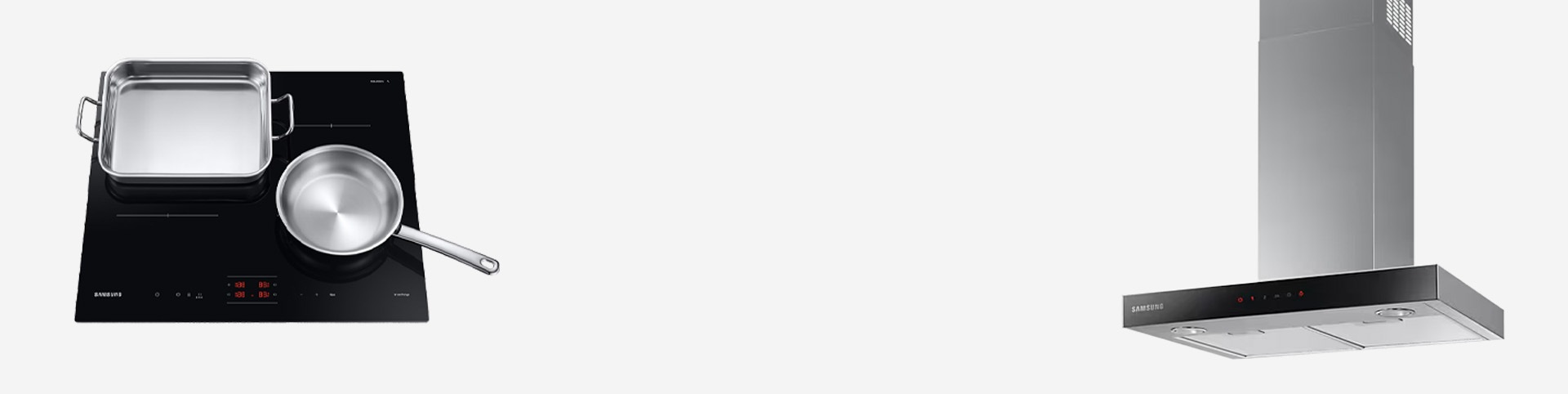
Кога тенџерето или тавата се поставуваат централно на зоната за готвење, веднаш открива дали дијаметарот и големината се соодветни за таа зона. Ако покриваат помалку од 60 проценти од зоната, ќе ве предупреди со порака да користите различни садови за готвење.
Мобилност
Автоматска поврзливост
Аспираторот и плочата за готвење се безжично поврзани за да обезбедат поудобна средина за готвење. Со контрола со еден допир на плочата за готвење, лесно можете да го ракувате аспираторот и да останете фокусирани на готвењето. Напојувањето на двата производи може да се вклучува и исклучува истовремено. Оваа функција е корисна за корисници кои не можат да го дофатат аспираторот, како што се оние кои користат инвалидски колички.
- * И аспираторот и плочата за готвење мора да бидат компатибилни и поврзани со SmartThings апликацијата преку истиот Samsung Account. Мора да се преземе апликацијата SmartThings достапна на уреди со Android и iOS. Потребни се Wi-Fi врска и Samsung Account
Спознавање
Безбедносно исклучување
Samsung плотната автоматски ја исклучува зоната за готвење ако храната е оставена без надзор подолго време или ако нема промена во работата по одреден период. Ова ви овозможува да го намалите ризикот од скапи или опасни несреќи кога забавувате пријатели и семејство.
Индикатор за преостаната топлина
Со нашите индикатори за контрола и функција, нема да се изгорите од врелата површина за готвење. Едноставно е: зборот „Жешко“ или индикаторот за преостаната топлина во облик на буквата H ви покажува кога површината е доволно ладна за да ја допрете, бидејќи ознаката исчезнува.

Мобилност
Станица за чистење сè-во-едно
Со функциите за управување со производи, станицата за чистење во правосмукалката-робот го намалува одржувањето од страна на корисникот со извршување задачи како што се правосмукување и автоматско џогирање, одржувајќи го роботот подготвен за чистење. Станицата за чистење „сè во едно“ во правосмукалката автоматски ја празни и затвора корпата за прашина, за да останете со слободни раце.
Спознавање
Интелигентно чистење со AI
Роботот го мапира распоредот на вашиот дом, идентификува предмети, тврд под, теписи со ниско и високо влакно за оптимално чистење. Автоматски ги чисти повторно местата кои се многу валкани. Режимот за чистење со AI на правосмукалката ги препознава типовите на подови и ја прилагодува моќноста на вшмукување и времето на работа за зголемена ефикасност.
- * Поставете „паметен“ режим на вшмукувачка моќ за правосмукалка-робот
- * Активирајте „режим со AI“ за правосмукалка со рачка
- * Само одредени простори можат да бидат препознаени. Пример за простори: кујна, дневна соба и обична соба. Потребни се Wi-Fi врска и Samsung Account
- * Препознавањето на предметите може да биде засегнато од формата на предметите или условите во средината. Можат да се препознаат само одредени типови објекти. Примери за предмети: клима уред (тип што стои во просторија), фрижидер, BESPOKE (фрижидер/машина за садови), TV, машина за перење/сушење, прочистувач на воздух, AirDresser, кауч, кревет, полица за книги, маса, измет од домашни миленици, електричен кабел, пешкир/чорап, шолја, чаша, шише, чинија, вазна, подлога, тепих, закачалка за палта, чевли, постамент, ваги, продолжен кабел, мебел со попречна шипка, ногарки за мебел, столче со тркалца, топка од крзно од домашни миленици, кабел за паметен телефон, дамки и истурени течности, праг и врата. Препознавањето на дамки треба да се активира однапред преку апликацијата SmartThings. Потребни се Wi-Fi врска и Samsung Account
- * SmartThings Labs овозможува рано искуство со нови и корисни функции дизајнирани за погодност на корисниците. Клучните функции на длабинското чистење на површините со дамки, како што се опсегот или точноста на препознавање на контаминацијата, може да се разликуваат
- * Површина со дамки е дефинирана како цврста, обоена и непроѕирна област, како што е исушен сок, со големина од 4 см x 4 см или поголема. Идентификацијата на површината со дамки може да биде засегната од големината на дамката или од условите на средината на подот, како што е шарата на подот. Препознавањето на дамки треба да се активира однапред преку апликацијата SmartThings. Потребни се Wi-Fi врска и Samsung Account
- * Режимот за чистење 1.0 со AI препознава 4 услови на употреба, вклучувајќи тврд под, тепих, подлога и кревање (преместување). Режимот за чистење 2.0 со AI го препознава и типот на тепих, како и 4-те услови на употреба
Поддршка за корисници за пристапност
Ние сме тука да ви помогнеме и да го подобриме вашето искуство со пристапноста.
* Достапноста на функцијата може да варира во зависност од спецификацијата на моделот.
