Galaxy Tablet: Benutzer / Gast anlegen
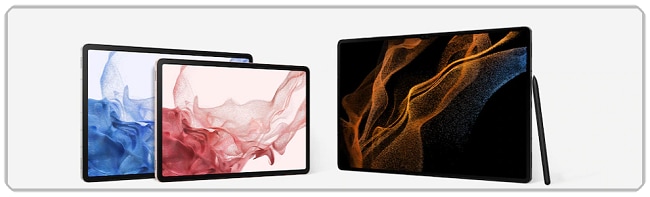
Dein Tablet wird öfter von mehreren Personen genutzt? Dann ist es auf jeden Fall eine gute Idee, zusätzliche Benutzerkonten einzurichten. Verschiedene Konten können unterschiedliche, personalisierte Einstellungen wie beispielsweise E-Mail-Konten oder eigene Hintergrundbilder verwenden. Das Wechseln zwischen den unterschiedlichen Konten ist dann ganz einfach. Soll es einmal besonders schnell gehen, lässt sich auch einfach ein Gastkonto verwenden, das allerdings nicht personalisiert werden kann.
Diese Kontotypen gibt es
Administrator
Das Administrator-Konto kann nur bei der Ersteinrichtung des Geräts erstellt werden. Es kann nur ein Administrator-Konto eingerichtet werden. Dieses Konto hat vollen Zugriff auf das Gerät, unter anderem auch auf die Benutzerkonten-Verwaltung. Benutzerkonten kannst du nur über dieses Konto hinzufügen oder löschen.
Auf vielen Galaxy Tab Modellen lassen sich neben dem eigentlich Hauptbenutzer (Administrator) weitere Kontotypen anlegen:
(Neuer) Benutzer
Mit diesem Konto können Benutzer auf eigene Apps und Inhalte zugreifen und die Geräteeinstellungen anpassen, die sich auf alle Konten beziehen. Wird ein Benutzerkonto zum ersten Mal verwendet, startet für dieses Konto die Ersteinrichtung.
Gast
Mit diesem Konto-Typ können deine Gäste das Tablet verwenden. Die Informationen und Daten, die während der Sitzung im Gästekonto verwendet werden, werden temporär gespeichert. Immer, wenn dieses Konto verwendet wird, wird der Nutzer gefragt, ob die letzte Gastsitzung fortgesetzt oder zurückgesetzt werden soll.
Nur WLAN Tablet-Modelle: Neues eingeschränktes Konto
Benutzer mit eingeschränktem Konto können nur auf Apps und Inhalte zugreifen, die vom Administrator-Konto zugelassen wurden. Sie können keine Dienste verwenden, für die eine Anmeldung erforderlich ist.
Benutzerkonto anlegen
1. Du musst als Administrator angemeldet sein, als Gast oder Benutzer können keine entsprechenden Einstellungen vorgenommen werden.
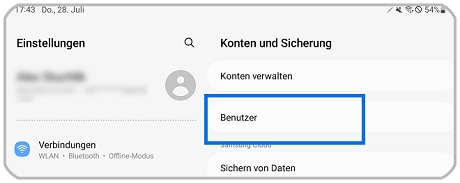
2. Öffne die Einstellungen deines Tablets, scrolle zu Konten und Sicherung und tippe darauf.
3. Wähle Benutzer und tippe auf dann + Benutzer hinzufügen oder Gast hinzufügen. Legst du einen neuen Benutzer (nicht Gast) an, lies und bestätige den Hinweis.
4. Gib dem neuen Benutzerkonto einen Namen (in unserem Beispiel "Marie"). Wird das erstellte Konto zum ersten Mal benutzt, startet die Ersteinrichtung und es kann individuell angepasst werden. Dies ist bei Gastkonten nicht erforderlich und nicht möglich.
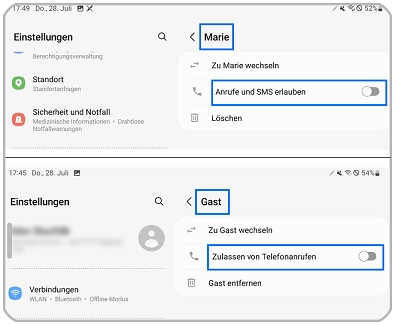
5. Es können für die verschiedenen Kontotypen folgende Einstellungen vorgenommen werden:
- LTE / 5G Variante: Normaler Benutzer (hier "Marie"): Anrufe und SMS erlauben oder nicht erlauben.
- LTE / 5G Variante: Gast: Telefonanrufe erlauben oder nicht erlauben.
- WiFi Variante: Eingeschränkter Benutzer: Inhaltsbeschränkungen / App-Beschränkungen.
Benutzerkonto löschen
1. Du musst als Administrator angemeldet sein, als Gast oder Benutzer können keine entsprechenden Einstellungen vorgenommen werden.
2. Öffne die Einstellungen deines Tablets, scrolle zu Konten und Sicherung und tippe darauf.
3. Wähle Benutzer und tippe dann auf das zu löschende Benutzerkonto.
4. Tippe jetzt auf Löschen und bestätige mit Löschen. Alle mit diesem Benutzer verbundenen Apps und Daten werden gelöscht.
Zwischen Benutzerkonten wechseln
Zwischen den einzelnen Konten kannst du auf verschiedenen Wegen wechseln:
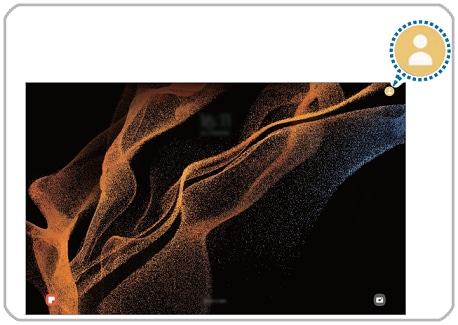
Über den Sperrbildschirm
Tippe oben auf dem Sperrbildschirm das Symbol für das Benutzerkonto an und wähle dann ein Konto aus, zu dem du wechseln möchtest. Bestätige mit OK.
Über die Schnelleinstellungen
Wische vom oberen Bildschirmrand nach unten (gegebenenfalls zwei Mal). Tippe jetzt auf das Benutzersymbol in der oberen Zeile (links vom Lupen-Symbol) und dann auf den gewünschten Benutzer.
Über die Einstellungen
1. Öffne die Einstellungen deines Tablets, scrolle zu Konten und Sicherung und tippe darauf.
2. Wähle Benutzer und dann den jeweiligen Benutzer. Tippe auf Zu xxxx wechseln.
Hilfe-Videos


Mit unseren Hilfe-Videos lernst du dein Samsung Produkt richtig kennen. Für die ersten Schritte mit deinem neuen Gerät, für Einstellungen, Funktionen und clevere Tricks – schau dir die Hilfe-Videos an.
Benutzerhandbuch


Hier findest du Bedienungsanleitungen, Produktunterlagen und Software (zum Beispiel TV-Firmware-Update Guide) für dein Samsung Produkt zum Herunterladen.
Fehler selbst beheben


Häufig kannst du Probleme mit ein bisschen Hilfe selbst beheben. Nutze die praktische Schritt-für-Schritt-Anleitung bei einer Störung.
Danke für deine Rückmeldung
Bitte wählen Sie einen Grund aus.