Smartphone: Fehlerbehebung
Entdecke die wichtigsten Möglichkeiten, die du selbst durchführen kannst, wenn dein Galaxy Smartphone mal nicht so möchte.
PIN vergessen ✓ Keine WLAN-Verbindung ✓ Bildschirm schaltet sich beim Telefonieren nicht aus ✓ Keine ausgehenden Anrufe ✓ Anrufsperre ausschalten ✓

Wie kann ich mein Handy entsperren, wenn ich mein Passwort vergessen habe?
Galaxy Smartphones und Tablets verfügen über eine Reihe von Sicherheitsoptionen. Mit ihnen kannst du verhindern, dass unbefugte User auf dein Handy zugreifen. Du kannst zudem zusätzliche Sicherheitsmaßnahmen einrichten. Diese verhindern, dass Unbefugte dein Mobilgerät und seine Sicherheitsmethoden einfach zurücksetzen.
Es ist wichtig, dass du dir deine Entsperrmethode merkst. Auch solltest du regelmäßig eine Sicherung deiner Daten (Dokumente, Fotos, Musik usw.) vornehmen.
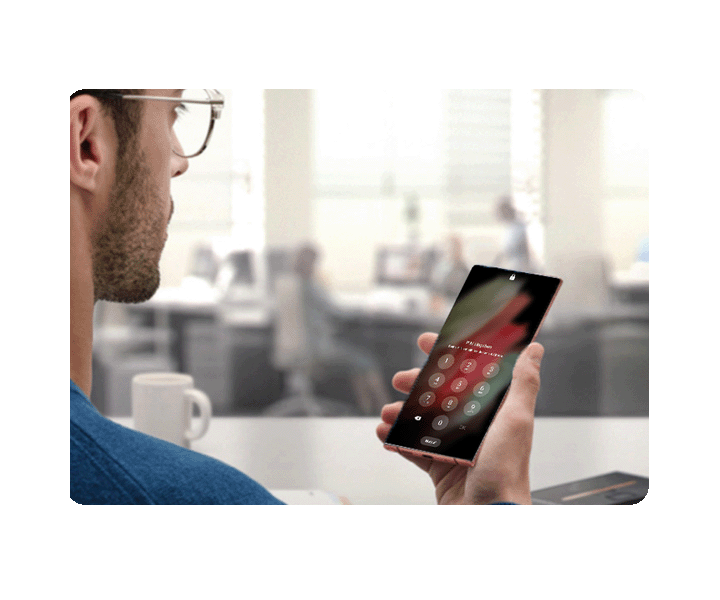
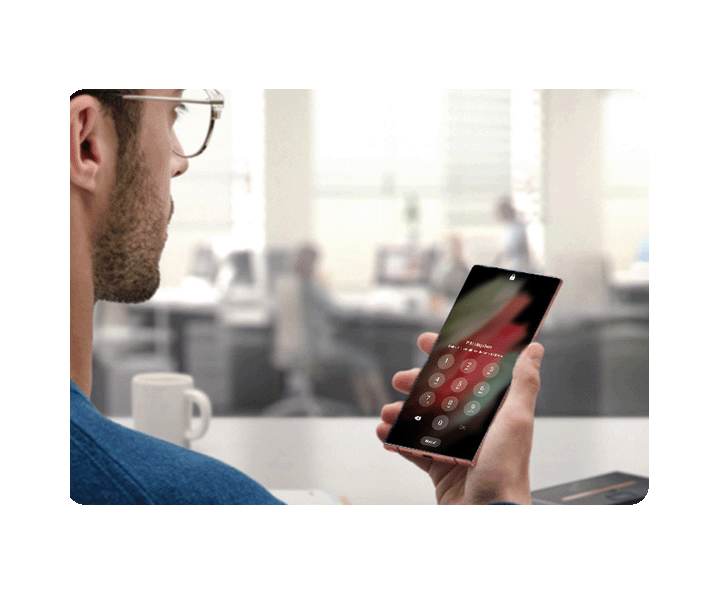
Eine Schritt-für-Schritt-Anleitung findest du auf der Seite Samsung Handy, Tablet oder Smartwatch gesperrt? Hilfe und Tipps zum Entsperren.
Hinweis: Hast du Extended Unlock auf deinem Handy eingerichtet, kannst du es unter Umständen über einen vertrauenswürdigen Ort oder Gerät entsperren. Mehr dazu auf der Seite Galaxy Smartphone: Extend Unlock Funktion nutzen.
Letzte Hilfe - Hard Reset
Hast du dich gesperrt und Extend Unlock nicht eingerichtet, musst du dein Mobilgerät auf Werkseinstellungen zurücksetzen.
Galaxy Smartphone auf Werkseinstellungen zurücksetzen
Die letzte Möglichkeit besteht darin, dein Handy über die Tasten auf Werkseinstellungen zurückzusetzen. Allerdings werden dabei alle persönlichen Daten von deinem Gerät gelöscht. Der Zugriff auf Daten einer verschlüsselten SD-Karte ist nicht mehr möglich und alle Daten des sicheren Ordners gehen verloren.
Beachte auch, dass die meisten Android-Geräte über bestimmte Sicherheitsmaßnahmen verfügen. Diese verhindern, dass dein Handy auf die Werkseinstellungen zurückgesetzt wird, wenn es gestohlen wurde. Eine dieser Sicherheitsmaßnahmen nennt sich Google Device Protection. Das bedeutet, ist ein Google-Konto auf deinem Smartphone angemeldet, wirst du nach dem Zurücksetzen und der Neueinrichtung nach deinen Google-Kontodaten gefragt. Vergewissere dich, dass du deine Zugangsdaten wie E-Mail und Passwort kennst, bevor du dein Smartphone zurücksetzt.
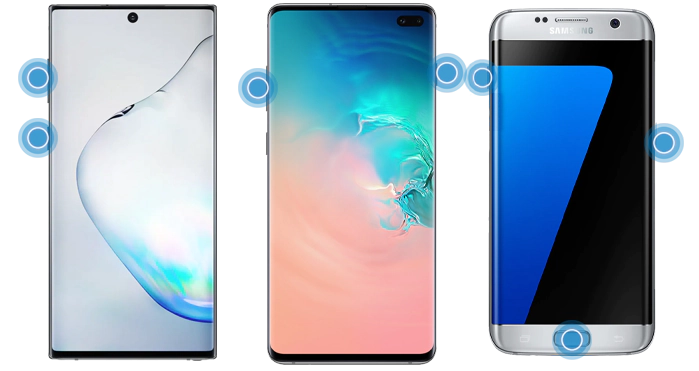
1. Die zum Öffnen des Wiederherstellungsmenüs erforderliche Tastenkombination ist je nach Gerät unterschiedlich.
Wichtig: Ab Android 11 Geräten musst du das Smartphone mit einem USB-Kabel am PC anschließen oder einen USB-C-Kopfhörer anschließen, um diese Schritte auszuführen.
Gerät hat Funktionstaste
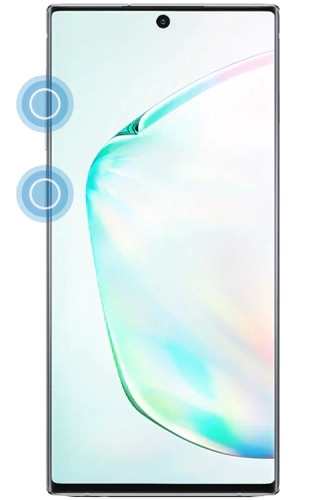
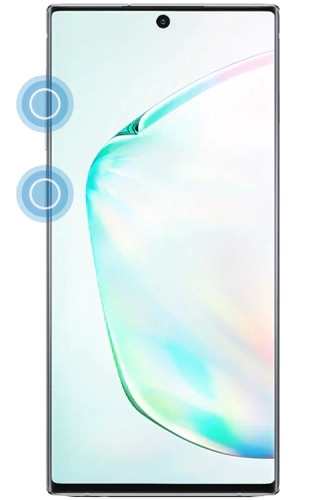
Verfügt dein Galaxy Smartphone über keinen physischen Home-Button und auch nicht über eine separate Einschalttaste wie beispielsweise das Galaxy S22, S21, Fold3 oder Z Flip3, halte zunächst für einen Zwangsneustart die Leiser- und Funktionstaste für etwa 7 Sekunden gedrückt. Sobald du das Einschaltbild siehst, lasse die beiden Tasten los und drücke die Lauter- und Funktionstaste gleichzeitig, bis dein Galaxy Smartphone vibriert und das Samsung-Logo erscheint. Dann kannst du die Tasten loslassen.
Gerät hat Bixby-Taste


Verfügt dein Galaxy Smartphone über keinen physischen Home-Button, aber dafür über eine separate Einschalttaste wie beispielsweise das Galaxy S8, S9 und S10, halte zunächst für einen Zwangsneustart die Leiser- und Funktionstaste für etwa 7 Sekunden gedrückt. Sobald du das Einschaltbild siehst, lasse die beiden Tasten los und drücke die Lauter- und Einschalttaste gleichzeitig, bis dein Galaxy Smartphone vibriert und das Samsung-Logo erscheint. Dann kannst du alle Tasten loslassen.
Gerät hat Home-Taste


Verfügt dein Galaxy Smartphone über einen physischen Home-Button wie beispielsweise das Galaxy S6 und S7, halte zunächst für einen Zwangsneustart die Leiser- und Funktionstaste für etwa 7 Sekunden gedrückt. Sobald du das Einschaltbild siehst, lasse die beiden Tasten los und drücke den Home-Button sowie die Lauter- und Einschalttaste gleichzeitig. Spürst du, dass das Handy vibriert, lass die Einschalttaste los. Dein Handy vibriert erneut und ein Menü wird angezeigt. Sobald du dieses siehst, lass die restlichen Tasten ebenfalls los.
2. Befolge die Anweisungen zum Zurücksetzen auf die Werkseinstellungen über die Tasten deines Geräts.
- Navigiere mit der Leiser-Taste auf den Punkt "Wipe data/factory reset" und bestätige diesen mit der Funktions- bzw. Power-Taste.
- Navigiere im Bestätigungsmenü mit der Leiser-Taste auf den Punkt "Yes" / "Auf Werkseinstellungen zurücksetzen".
- Starte mit der Funktions- bzw. Ein/Aus-Taste den Hard Reset.
- Nach dem Reset gelangst du zurück ins Recovery-Menü.
- Bestätige mit der Funktions- bzw. Ein/Aus-Taste den Punkt "Reboot system now".
- Das Gerät startet jetzt neu und ist je nach Modell nach einigen Minuten wieder in der Ersteinrichtung.
3. Nachdem du dein Gerät erfolgreich zurückgesetzt hast, kannst du nun deine Daten auf dem Galaxy Smartphone wiederherstellen.
Mobilgerät über Google „Mein Gerät finden“ auf die Werkseinstellungen zurücksetzen
Hast du keinen Samsung Account auf deinem Samsung Mobilgerät eingerichtet, kannst du es über dein Google-Konto zurücksetzen.
Voraussetzungen
- Google-Konto ist auf dem Galaxy Gerät eingerichtet.
- Eine aktive Internetverbindung besteht.
Hinweise:
- Hast du deine Google-Kontodaten nicht zur Hand, nutze die Google Kontowiederherstellung. Öffne hierfür die Google Webseite und tippe auf „Anmelden“.
- Tippe auf „Passwort vergessen“, um die Google Kontowiederherstellung zu starten.
- Dein Google-Konto ist nicht eingerichtet? Dann gehe so vor, wie im Kapitel Wie kann ich mein Handy entsperren, wenn ich mein Passwort vergessen habe? beschrieben.
Möchtest du Google „Mein Gerät finden“ nutzen, öffne die Google Anmeldeseite und melde dich mit deinem Google-Konto an. Wähle die Option "Sicherheit" und bei "Meine Geräte" die Schaltfläche "Ein verloren gegangenes Gerät suchen".
Tippe auf Daten von Gerät löschen, um dein Mobilgerät zurückzusetzen. Nach dem Zurücksetzen startet dein Smartphone / Tablet in den Grundeinstellungen mit dem Einrichtungsassistenten. Berücksichtige, dass hierdurch alle auf dem Gerät gespeicherten Daten gelöscht werden.
Hinweise:
- Wird dir DATEN VON GERÄT LÖSCHEN nicht angezeigt, tippe zuerst auf SICHERN & LÖSCHEN EINRICHTEN, um die Funktion zu aktivieren.
- Ist nach dem Zurücksetzen deines Mobilgeräts die Google FRP-Sperre (Sicherheitsfunktion "Device Protection") aktiviert, musst du dein Gerät mit den zuvor auf dem Gerät angemeldeten Google-Kontodaten nochmals entsperren.

Ist kein Samsung Account oder Google-Konto eingerichtet oder liegen die Daten nicht mehr vor?
Ist kein Google-Konto und kein Samsung Account auf deinem Galaxy Smartphone eingerichtet oder hast du die Anmeldedaten nicht zur Hand, kannst du dein Gerät von unserer Zentralwerkstatt entsperren lassen.
Versand
Sende dein Mobilgerät in einer transportsicheren Verpackung und ausreichend frankiert ein. Es müssen weder Originalverpackung noch Zubehör beigelegt werden. Verschließe die Verpackung so, dass ein unbefugtes Öffnen während des Transportes nachvollziehbar ist. Wir brauchen zusätzlich noch folgende Angaben von dir:
- Eine detaillierte Fehlerbeschreibung
- Die IMEI- und Seriennummer des Gerätes. Diese findest du auf der Verpackung, auf dem Kaufbeleg/Lieferschein sowie in den Einstellungen des Mobilgeräts oder ggf. auf der Geräterückseite. Bei Galaxy Tab WiFi-Varianten ist die Seriennummer ausreichend
- Deine Adresse und deine Samsung Referenz-Nummer (bekommst du vom Kundenservice).
- Kaufbeleg bzw. Lieferschein (IMEI-Nummer muss mit aufgedruckt sein)
Wichtig!
Sende dein Mobilgerät ohne Zubehör wie Handyhülle, Ladekabel oder microSD-Speicherkarte ein. Beachte, dass die auf dem Gerät gespeicherten Daten bei der Entsperrung verloren gehen.
Das Entsperren deines Samsung Galaxy Geräts ist kostenpflichtig und wird nicht durch die Garantie abgedeckt.
Die Zentralwerkstatt sendet dir vorab einen Kostenvoranschlag zu.
Informationen zum Buchen eines Reparaturauftrages und anfallende Kosten findest du unter:
Ich habe eine neue SIM-Karte eingelegt und werde nun nach einem Freischaltcode gefragt.
Eine Netzsperre kann dich daran hindern, Anrufe oder Nachrichten zu tätigen. Es gibt verschiedene Gründe, warum das Netzwerk deines Geräts gesperrt sein kann, wenn du eine neue SIM-Karte einlegst. Lies weiter, um mehr darüber zu erfahren, wie du dieses Problem lösen kannst.
SIM-Lock des Netzbetreibers
Hast du dein Galaxy Smartphone ursprünglich von einem Mobilfunk-Anbieter erhalten und stammt deine neue SIM-Karte von einem anderen Mobilfunk-Anbieter, kann es sein, dass der ursprüngliche Netzbetreiber das Gerät für sein Netz gesperrt hat.
Samsung sperrt keines seiner Geräte für ein bestimmtes Netz. Du musst dich an den ursprünglichen Netzbetreiber oder den Händler wenden, um einen Entsperrcode anzufordern.
Bei einigen Dienstanbietern kannst du das Gerät gegen eine geringe Gebühr oder kostenlos entsperren, bei anderen wiederum ist es nicht möglich, das Handy überhaupt zu entsperren.
PIN der SIM mehrfach falsch eingegeben
Kurz nicht aufgepasst und schon ist es passiert: Du hast die PIN deiner SIM-Karte dreimal falsch eingegeben. Nun ist die SIM-Karte gesperrt. Mit der PUK - Personal Unblocking Key- lässt sie sich schnell wieder entsperren.
Zum Vertragsabschluss hast du die 8-stellige Nummer zusammen mit deiner SIM-Karte in einem Schreiben deines Mobilfunk-Anbieters erhalten. Schau also einmal in deinen Vertragsunterlagen nach.
Du findest das Schreiben nicht mehr? Telekom, O2, 1&1 und Vodafone Kunden können die PUK telefonisch über die Hotline oder direkt über das Kundenportal ihres jeweiligen Anbieters erfragen.
Weitere Informationen rund um deine 1&1 PIN & PUK wie zum Beispiel:
- Wo finde ich meine Daten?
- Was kann ich tun, wenn ich meine PIN vergessen habe?
findest du auf der 1&1 Webseite im Bereich Pin und Puk.
Tipps bei WLAN-Problemen
Egal, ob mit dem Galaxy Smartphone oder dem Tablet, surfen über WLAN ist mittlerweile fast überall möglich. Funktioniert die Verbindung zu einem drahtlosen Netzwerk oder das erstmalige Anmelden nicht, gibt es einige Tipps und Tricks, die du zunächst ausprobieren kannst. Versuche als ersten Schritt einen Neustart deines Samsung Smartphones, wenn das nicht hilft, kannst du die Netzwerkeinstellungen zurücksetzen.
Anschließend kannst du die WLAN-Verbindung neu einrichten, ohne auf deinem Galaxy Smartphone gespeicherte Daten zu verlieren.
- Öffne die App Einstellungen.
- Wähle dort Allgemeine Verwaltung.
- Tippe auf Zurücksetzen.
- Tippe abschließend auf Zurücksetzen von Netzwerkeinstellungen.
Netzwerkeinstellungen zurücksetzen
Unser Hilfe-Video zu diesem Thema zeigt dir, wie du dabei vorgehst.
Mal wieder WLAN Abbrüche oder das WLAN wird dir nicht angezeigt? Setze die Netzwerkeinstellungen deines Smartphones zurück. Am Beispiel des Galaxy A51 siehst du, wie es funktioniert. Beachte, dass alle gespeicherten WLAN Passwörter dabei gelöscht werden.
Zum Starten des Videos klicke auf das Bild >>>


Häufig kannst du Probleme mit dem WLAN mit ein bisschen Hilfe von uns selbst beheben. Prüfe anhand der Schritt-für-Schritt-Anleitung zum Thema WLAN-Verbindung funktioniert nicht die vorliegende Störung und folge den empfohlenen Maßnahmen.
WLAN-Checkliste
✔ Ist die WLAN-Funktion deines Geräts aktiviert?
✔ Hast du mit anderen Geräten Zugang zum WLAN-Netzwerk?
✔ Kannst du dich mit einem anderen WLAN-Netzwerk verbinden?
✔ WLAN ist vorhanden, die Internet-Verbindung wird nicht aufgebaut.
✔ Erstanmeldung im WLAN-Netzwerk: Ist der Name des Netzwerks sichtbar?
✔ Erstanmeldung im WLAN-Netzwerk: Hast du das richtige Passwort?
✔ Erstanmeldung in einem öffentlichen WLAN-Hotspot.
✔ Tipps für deinen WLAN-Router.
✔ Entferne bei instabilen WLAN-Verbindungen Drittanbieter-Apps.
✔ Ist die WLAN-Funktion deines Geräts aktiviert?
Siehe in den Schnelleinstellungen deines Smartphones nach, ob die WLAN-Funktion nicht eventuell deaktiviert ist. Um die Funktion wieder einzuschalten, tippe auf das WLAN-Symbol. Hier dargestellt am Beispiel des Galaxy S10:
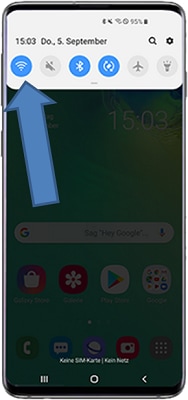
Manchmal genügt es, die WLAN-Funktion kurz aus- und wieder einzuschalten, um die Verbindung zum Router wieder herzustellen.
✔ Hast du mit anderen Geräten Zugang zum WLAN-Netzwerk?
Versuche, mit einem anderen Gerät (Computer, anderes Smartphone) eine Verbindung zum WLAN-Netzwerk aufzubauen. So kannst du testen, ob das WLAN grundsätzlich ausgefallen ist (vermutlich ein Fehler beim Router) oder ob nur ein einzelnes Gerät Verbindungsprobleme hat.
✔ Kannst du dich mit einem anderen WLAN-Netzwerk verbinden?
Prüfe mit deinem Galaxy Smartphone, ob du auf ein anderes WLAN-Netzwerk zugreifen kannst. Sollte dies der Fall sein, liegt das Problem beim Router und du solltest die Routereinstellungen zurücksetzen.
Manche Router akzeptieren keine zufällige MAC-Adresse. Stelle sicher, dass dein Mobilgerät auf "Telefon-MAC" bzw. "Tablet-MAC" umgestellt ist. Du kannst die Einstellung unter folgenden Menüpfad prüfen:
Einstellungen > Verbindungen > WLAN > Zahnrad-Symbol > Erweitert > MAC-Adresstyp
✔ WLAN ist vorhanden, die Internet-Verbindung wird nicht aufgebaut
Ist die WLAN-Funktion am Router und am Smartphone aktiviert und die Geräte sind miteinander verbunden, es kommt aber keine Verbindung zum Internet zustande, kannst du folgende Schritte ausprobieren:
- Starte dein Smartphone neu.
- Öffne die Einstellungen deines Smartphones und tippe auf Verbindungen.
- Tippe auf WLAN.
- Es werden dir alle verfügbaren Netzwerke angezeigt, tippe auf Erweitert.
- Tippe auf Netzwerke verwalten.
- Tippe auf das Netzwerk, mit welchem dein Smartphone verbunden ist und tippe anschließend auf Entfernen.

7. Tippe mehrfach auf die Zurück-Taste, bis du zur Übersicht der verfügbaren Netzwerke gelangst. Wähle jetzt das gewünschte Netzwerk aus und richte die Verbindung neu ein.
✔ Erstanmeldung im WLAN-Netzwerk: Ist der Name des Netzwerks sichtbar?
Jedes Netzwerk muss mit einem Namen versehen werden, damit es vom Endgerät (automatisch) gefunden werden kann. Wird das Netzwerk nicht angezeigt, prüfe, ob das Netzwerk im Router auch als „sichtbar“ gekennzeichnet ist. Aktiviere andernfalls die Sichtbarkeit des Netzwerks in den Einstellungen des Routers.
Du kannst die Verbindung zu einem WLAN-Netzwerk auch herstellen, wenn der Netzwerkname nicht sichtbar ist, indem du den Namen manuell eingibst. Achte hierbei auf die richtige Schreibweise des Namens. Beim Galaxy S10 gibst du den Namen eines "unsichtbaren" Netzwerks unter: Einstellungen > Verbindungen > WLAN > Netzwerk hinzufügen ein.
✔ Erstanmeldung im WLAN-Netzwerk: Hast du das richtige Passwort?
Das WLAN-Netzwerk hast du gefunden und ausgewählt? Achte beim Anmelden unbedingt auf die richtige Schreibweise des Passworts (Sonderzeichen, Groß- Kleinschreibung) und den passenden Verschlüsselungstyp (z. B. WEP, WPA, WPA2). Das Standardpasswort findest du auf der Unter- oder Rückseite deines Routers.
✔ Erstanmeldung in einem öffentlichen WLAN-Hotspot
Datenverbindungen über ein offenes WLAN - einem sogenannten Hotspot - in Cafés, an Flughäfen oder im Hotel können potenziell von Dritten „mitgelesen“ werden und ein Einfallstor für Angriffe auf dein Mobilgerät sein. Zur Verringerung von Sicherheitsrisiken empfehlen wir, den Datenverkehr über eine VPN-Verbindung zu verschlüsseln. Mit Modellen wie dem Samsung Galaxy S21 können Datenverbindungen bei Nutzung der Funktion „Sicheres WLAN“ bei öffentlichen WiFi-Verbindungen automatisch verschlüsselt werden.


Sicheres WLAN einrichten
Surfe lieber sicher!
Ein offenes WLAN ist praktisch, doch beachte, dass eine unverschlüsselte Datenverbindung bezüglich Datenschutz auch risikoreich ist. Abhilfe schafft die Funktion "Sicheres WLAN". Wir informieren dich hier, wie es funktioniert und wie du es auf deinem Smartphone einrichten kannst.
Hinweise:
- Dieser Service ist bis zu einem Datenvolumen von 250 MB im Monat kostenlos.
- Sollte dies nicht ausreichend sein, kannst du einen WLAN-Schutzplan mit 24-Stunden unbegrenztem Zugang für 0,99 € oder mit einem Monat unbegrenztem Zugang für 1,99 € erwerben.
Tippe in den Einstellungen deines Smartphones Biometrische Daten und Sicherheit und anschließend Sicheres WLAN an. Folgen der Anleitung auf dem Bildschirm, um die Einrichtung abzuschließen. Ist „Sicheres WLAN“ aktiviert, erscheint in der Statusleiste ein Schutzschild-Symbol.

- Möchtest du dich mit einem öffentlichen WLAN-Hotspot verbinden, öffne die Einstellungen deines Smartphones.
- Tippe auf Verbindungen und anschließend auf WLAN.
- Es werden dir alle verfügbaren Netzwerke angezeigt. Häufig sind öffentliche Hotspots unverschlüsselt und somit leicht zu finden. Tippe auf den WLAN-Netzwerknamen und verbinde dich mit dem angebotenen Hotspot.
- Bei modernen Systemen öffnet sich die Anmeldeseite eigenständig. Sollte dies nicht der Fall sein, starte einen Browser.
- Akzeptiere die Nutzungsbedingungen und bestätigen den Vorgang.
✔ Tipps für deinen WLAN-Router
Die WLAN-Funktion an deinem Smartphone ist aktiviert und du kennst den Namen deines Netzwerks und das Passwort. Trotzdem wird das Netzwerk nicht gefunden? Dann ist vielleicht die WLAN-Funktion am Router selbst deaktiviert.
Router haben eine entsprechende WLAN-LED, so kannst du schnell erkennen, ob WLAN ein- oder ausgeschaltet ist. Leuchtet die LED nicht, schalte WLAN an deinem Router wieder ein.
In seltenen Fällen kann der Router auch einmal ausfallen. Hier hilft oftmals ein Neustart. Trenne den Router für mindestens eine Minute vom Strom (Netzstecker ziehen) und schließe ihn dann wieder an. Sollte sich, trotz aktivierter WLAN-Funktion, weiterhin keine Verbindung zum Router oder zum Internet aufbauen lassen, wende dich an den Hersteller des Routers oder deinen Internet Service Provider.
✔ Entferne bei instabilen WLAN-Verbindungen Drittanbieter-Apps
Bemerkst du in der letzten Zeit häufiger, dass sich die WLAN-Verbindung zwischen deinem Smartphone und dem Router von alleine ausschaltet oder allgemein instabil ist? Dann könnte eine Drittanbieter-App der Auslöser hierfür sein. Deinstalliere daher nacheinander alle Apps, welche du in der letzten Zeit installiert hast, um festzustellen, ob das Phänomen dann noch auftritt.
Beim Galaxy S10 gehst du so vor:
- Öffne die Einstellungen.
- Scrolle zu Apps.
- Scrolle zur entsprechenden App und tippe darauf.
- Tippe auf Deinstallieren, um die App zu entfernen.
✔ WLAN-Zugang via QR-Code mit Freunden teilen
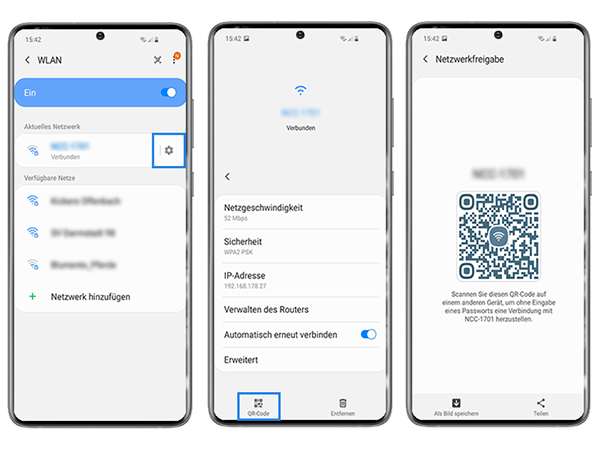
Deine Freunde sind bei dir zu Besuch und du möchtest ihnen unkompliziert Zugang zu deinem WLAN geben? Seit dem Update auf Android 10 ist das ganz einfach möglich.
- Öffne die Einstellungen deines Smartphones und tippe auf Verbindungen.
- Tippe auf WLAN.
- Anschließend wählst du das Netzwerk aus, mit dem du momentan verbunden bist, und tippst auf das Einstellungen-Symbol.
- Tippe unten links auf das QR-Code-Symbol. Danach zeigt dein Galaxy Smartphone den QR-Code an, der mit der Kamera-App deiner Freunde gescannt werden kann.
- Es wird eine Verbindung zum entsprechenden WLAN-Netzwerk ohne Passworteingabe hergestellt.
Noch mehr Tipps und Tricks
Automatisch mit dem WLAN neu verbinden
- Öffne die Einstellungen.
- Wähle Verbindungen.
- Tippe auf WLAN und dann auf das verbundene WLAN.
- Prüfe, ob der Haken bei "Automatisch erneut verbinden" gesetzt ist, andernfalls tippe auf den Schieberegler, um die Funktion zu aktivieren.
Updates
Überprüfe, ob es Updates für deinen Router und dein Smartphone gibt und installiere sie.
Weitere Tipps, Tricks und Informationen rund um Software-Updates für dein Smartphone findest du auch auf unserer Seite Software-Updates für Samsung Galaxy Modelle.
Soft-Reset
Dein Smartphone reagiert allgemein langsam und nicht so wie es soll? Starte einen Soft-Reset, dabei bleiben alle Daten bestehen. Mehr dazu erfährst du in unserer FAQ Was kann ich tun, wenn mein Smartphone nicht reagiert?
Warum kann ich mit meinem Smartphone nicht telefonieren?
Solltest du Probleme beim Tätigen oder Empfangen von Anrufen auf deinem Galaxy Smartphone haben, kannst du anhand der folgenden Tipps die Ursache für dieses Problem ermitteln. Sollten die hier gezeigten Tipps keine Lösung bieten, wende dich an deinen Netzbetreiber.
Nutze auch unsere Schritt-für-Schritt-Anleitungen zum Thema Telefonieren nicht möglich.

Fehlerbehebung: Anrufeinstellungen, SIM-Karte
Du hast die Möglichkeit, jede Nummer zu sperren bzw. zu entsperren. Gehe hierzu wie folgt vor:
1. Starte die Telefon-App.
2. Tippe auf das Drei Punkte-Symbol.
3. Tippe auf Einstellungen.
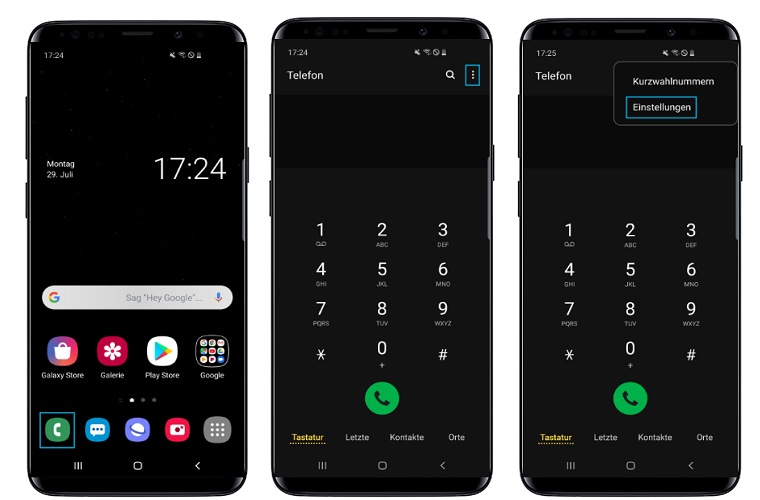
4. Tippe auf Nummern sperren.
5. Tippe die gewünschte Nummer ein oder tippe auf Kontakte und wähle den gewünschten Kontakt aus.
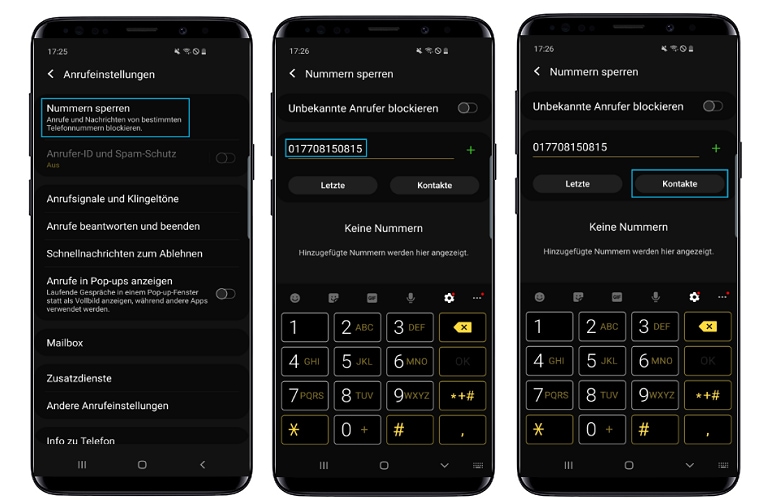
6. Tippe auf das Plus-Symbol.
7. Die gewählte Nummer wurde gesperrt.
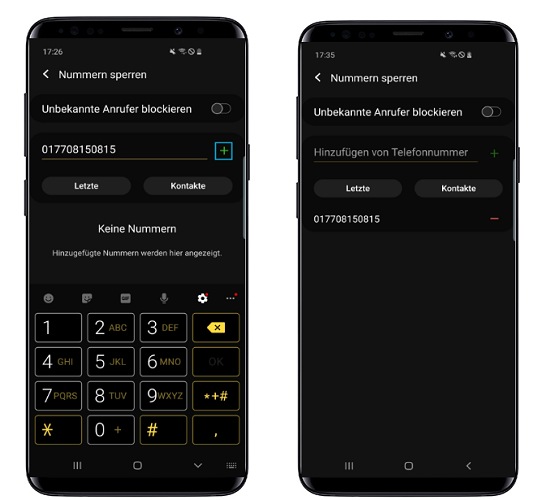
8. Um eine Nummer zu entsperren und wieder freizugeben, tippe auf das Minus-Symbol.
Wenn der Flugmodus aktiviert ist, können Anrufe weder entgegen genommen werden oder getätigt werden, noch Textnachrichten gesendet oder empfangen werden. Dies liegt daran, dass der Flugmodus alle Netzwerkverbindungen zu deinem Mobilgerät einschränkt, um Interferenzen mit empfindlichen Geräten zu vermeiden.
Wie schalte ich den Flugmodus ein / aus?
1. Ziehe die Schnelleinstellungsleiste mit einem Finger nach unten.

2. Tippe auf das Flugzeug-Symbol, um den Offline-Modus zu aktivieren oder zu deaktivieren.

Die Anrufsperre ist eine Einstellung in der Telefon-App, die eingehende oder ausgehende Anrufe einschränkt, sobald sie aktiviert ist.
Wie überprüfe ich die Einstellungen für die Anrufsperre?
1. Starte die Telefon-App.
2. Tippe auf das Drei Punkte-Symbol.
3. Tippe auf Einstellungen.
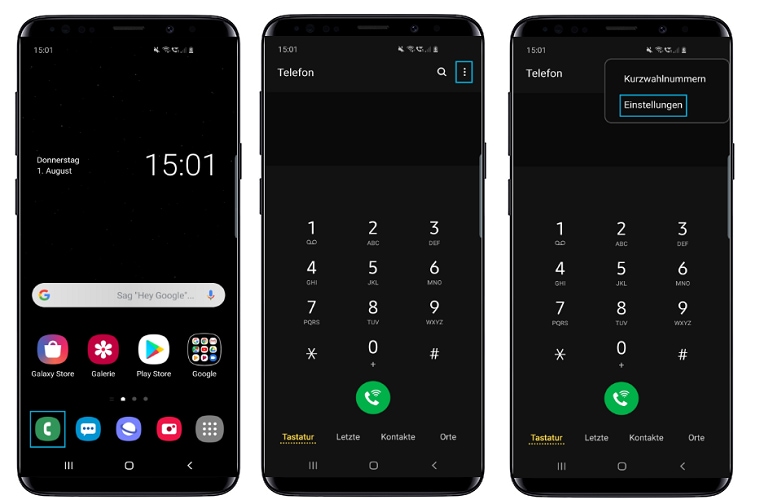
4. Tippe auf Zusatzdienste.
5. Tippe auf Anrufsperre.
6. Tippe auf Sprachanruf.
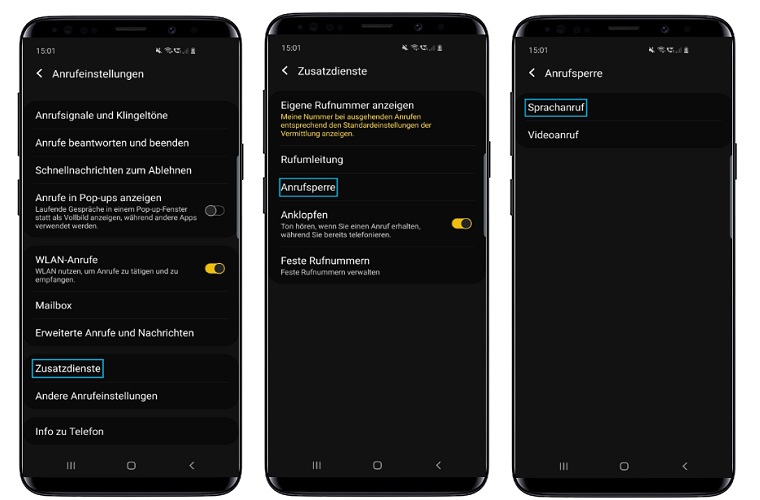
7. Tippe auf den gewünschten Punkt.

In diesem Fall solltest du prüfen, ob der Fehler mit einer beschädigten oder defekten SIM-Karte in Zusammenhang steht.
Dies kannst du in der Regel ganz einfach mit einem Kreuztest herausfinden. Entferne die SIM-Karte aus deinem Smartphone und setze sie, falls möglich, in ein anderes Handy ein.
Wird auch jetzt wieder die Meldung Nicht im Netz registriert angezeigt, ist die SIM-Karte vermutlich defekt. Wende dich an deinen Netzbetreiber, um eine neue SIM-Karte zu erhalten.
Prüfe außerdem, ob die SIM-Karte ordnungsgemäß in dein Handy eingesetzt war/ist und ob der SIM-Karten Schlitten richtig in dein Handy eingeschoben wurde. Nähere Informationen hierzu findest du in der Bedienungsanleitung deines Galaxy Smartphones und im Kapitel SIM-Karte überprüfen.
Überprüfe, ob dein Netzanbieter bei eingelegter SIM-Karte erkannt bzw. in deinem Handy angezeigt wird.
1. Trenne eine bestehende WLAN-Verbindung und starte die Einstellungen App.
2. Wähle jetzt folgenden Pfad (abhängig von der Android-Version können die Schritte ggf. leicht abweichen):
Telefoninfo > Statusinformation > SIM-Kartenstatus
- Unter Netz wird ggf. der Name des Anbieters angezeigt (falls vom Betreiber unterstützt).
- Unter Mobilfunknetz-Status sollte der Hinweis Verbunden stehen.
Wir unter Mobilfunknetz-Status nicht Verbunden angezeigt, wende dich zunächst an deinen Anbieter und erkundige dich, ob die SIM-Karte freigeschaltet bzw. aktiviert ist.
Verwendest du zum Beispiel eine SIM-Karte aus einem anderen Land, kann es sein, dass zwar ein Anbieter angezeigt wird, das Einbuchen in das nationale Netz jedoch nicht möglich ist. Verwende daher testweise eine nationale SIM-Karte und prüfe, ob das Telefonieren damit möglich ist.
Treten Probleme beim Telefonieren nur an bestimmten Orten oder in bestimmten Gebäuden/Räumen auf, liegt in der Regel ein Empfangsproblem vor.
Ändere deinen Standort und führe dann erneut ein Telefonat durch, um zu prüfen, ob dies jetzt störungsfrei möglich ist.
Kontaktiere auch einmal deinen Netzanbieter und erkundige dich, ob eventuell derzeit eine bekannte Störung vorliegt.
Das Zurücksetzen der Netzwerkeinstellungen ist nicht nur bei Problemen mit einer WLAN-Verbindung ein guter Tipp, um die Empfangsqualität wieder zu verbessern. Auch bei Problemen mit dem Telefonieren kannst du diesen Trick anwenden und so ggf. die Erreichbarkeit (wieder) herstellen.
Beachte, dass bei diesem Vorgang gespeicherte WLAN-Verbindungen gelöscht werden.
1. Starte die Einstellungen App.
2. Wähle jetzt folgenden Pfad (abhängig von der Android-Version können die Schritte ggf. leicht abweichen):
Allgemeine Verwaltung > Zurücksetzen > Zurücksetzen von Netzwerkeinstellungen
3. Tippe jetzt auf Einstellungen zurücksetzen.
4. Starte dein Handy zur Sicherheit neu und prüfe, ob das Telefonieren (wieder) möglich ist. Eventuell gespeicherte WLAN-Verbindungen müssen neu eingerichtet werden.

Anruflautstärke erhöhen
Falls du die Person bei einem Anruf schlecht hörst, dann stelle sicher, dass die Lautstärke deines Galaxy Smartphones während eines Sprachanrufs auf die höchste Stufe eingestellt ist.
Drücke während eines Anrufs die Lautstärketaste, um die Anruflautstärke zu erhöhen.

Abgesicherten Modus verwenden
Bestimmte heruntergeladene Apps können dazu führen, dass dein Galaxy Smartphone oder Tablet einfriert, abstürzt oder verzögert wird. Einige Apps können sogar die Kamerafunktionalität beeinträchtigen, Audioprobleme verursachen und die Netzwerkkonnektivität beeinträchtigen.
Wenn du den abgesicherten Modus verwendest, werden alle heruntergeladenen Apps deaktiviert und nur die ursprüngliche Software geladen, die mit deinem Smartphone oder Tablet geliefert wurde. So kannst du feststellen, ob das Problem durch eine App oder mit dem Smartphone oder Tablet verursacht wird.
Wenn dein Gerät im abgesicherten Modus Anrufe tätigen und entgegennehmen kann, weist dies darauf hin, dass möglicherweise Apps von Drittanbietern die Netzwerkverbindung deines Smartphones stören.
Für weitere Informationen schau dir unsere FAQ Sicherer Modus: Fehlersuche bei meinem Samsung Smartphone an.
Abgesicherten Modus aktivieren
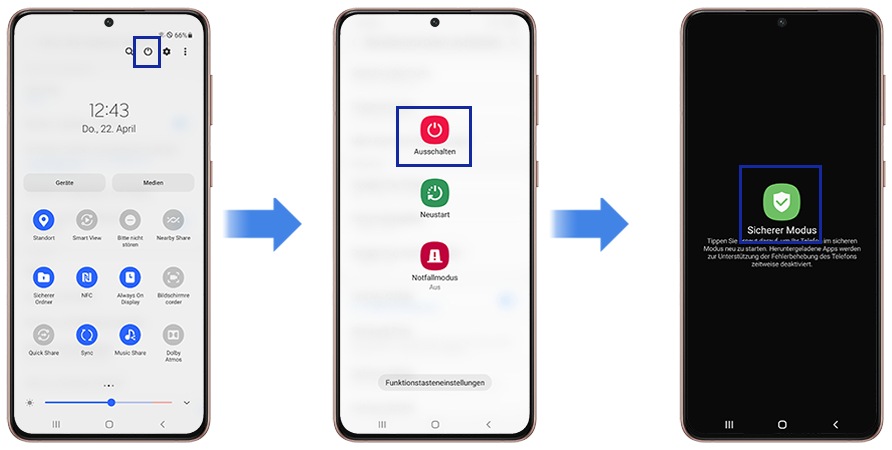
1. Streiche mit zwei Fingern vom oberen Bildschirmrand nach unten, um die Schnelleinstellungen zu öffnen und tippe auf das An/Aus-Symbol.
2. Halte Ausschalten kurz angetippt, bis das Symbol für den abgesicherten Modus angezeigt wird.
3. Tippe auf Abgesicherter Modus, um dein Gerät im abgesicherten Modus neu zu starten.
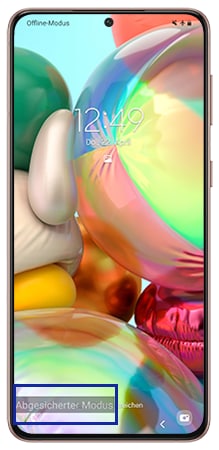
Wenn du erfolgreich in den abgesicherten Modus gewechselt bist, wird am unteren Bildschirmrand die Anzeige abgesicherter Modus angezeigt.
SIM-Karte überprüfen
Wenn auf deinem Galaxy Smartphone die Textnachrichten plötzlich nicht mehr funktionieren und die Mobilfunkdaten nicht verfügbar sind, kann dies an der SIM-Karte liegen. Es kann beim Wechseln des Smartphones zu Problemen aufgrund einer falsch eingelegten SIM-Karte kommen. Hier erfährst du mehr darüber, wie du deine SIM-Karte überprüfen kannst.
Beim Wechsel auf ein neues Smartphone wird die SIM-Karte des bisherigen Telefons häufig im neuen wieder verwendet. Da es sich bei der SIM-Karte jedoch um ein Verschleißteil handelt, kann es bei längerer Nutzung zu Defekten kommen.
Nehme zunächst das SIM-Kartenfach aus dem Telefon und prüfe, ob der Metallsockel der SIM-Karte abgenutzt oder korrodiert ist. Wenn deine SIM-Karte beschädigt ist, ersetzen sie durch eine neue.
SIM-Karte richtig einlegen
Wenn die SIM-Karte nicht richtig in das Fach und in dein Smartphone eingelegt ist, wird die SIM-Karte möglicherweise nicht erkannt. Wenn die SIM-Karte nicht erkannt wird, entferne das Fach und prüfe, ob die Karte richtig installiert ist. Es ist besonders wichtig, darauf zu achten, dass die Ecken der SIM-Karte richtig ausgerichtet sind.
Beachte beim Einsetzen des SIM-Kartenfachs die Einbaurichtung der SIM-Karte, da diese bei jedem Modell unterschiedlich sein können. Im Fall der S21-Serie sind sie beispielsweise mit der Metallbuchse nach oben und bei der S20-Serie mit der Metallbuchse nach unten ausgelegt.

Weitere Hinweise zur SIM-Karte
Wenn du zuvor eine Micro-SIM-Karte verwendet hast und diese dann auf die Größe einer Nano-SIM-Karte für ein neues Smartphone zuschneidest, solltest du sicherstellen, dass die Eckschnitte richtig ausgerichtet sind. Wir empfehlen, eine neue Nano-SIM-Karte zu kaufen und zu verwenden, da eine geschnittene SIM-Karte möglicherweise nicht richtig erkannt wird und bei Telefongesprächen, beim Senden und Empfangen von Nachrichten sowie bei Mobilfunkdaten Fehler auftreten können.
- Micro-SIM: Eine mittelgroße SIM-Karte, die in früheren Modellen beliebt war.
- Nano-SIM: Die kleinste SIM-Größe und wird von den meisten neuen Telefonen verwendet.

Für weitere Informationen und Hinweise zu diesem Thema empfehlen wir dir unsere FAQ: Galaxy A Serie: SIM Karte einlegen. Hier kannst du dir einen kleinen Überblick verschaffen und eventuell so bereits dein Problem lösen.
Deine SIM-Karte wird nicht erkannt? Häufig kannst du solche Probleme auch selbst lösen. Mit der Schritt-für-Schritt-Anleitung SIM-Karte wird nicht erkannt kommst du dem Fehler auf die Spur.
WLAN-Anrufe deaktivieren
Wenn du die WLAN-Anruffunktion verwendest, wird über die Netzwerkverbindung deines Telefons ein Anruf getätigt. Ein schlechtes WLAN-Netzwerk kann die Anrufqualität beeinträchtigen. Schalte diese Einstellung einfach aus und versuche, den Anruf erneut zu tätigen.
Tippe in der Telefon-App auf das Drei Punkte-Symbol und anschließend auf Einstellungen. Tippe nun bei "WLAN-Anrufe" auf den Schieberegler, um die Funktion auszuschalten.
Hinweis: Die WLAN-Anruffunktion ist möglicherweise nicht bei allen Netzbetreibern oder Geräten verfügbar.
Der Bildschirm meines Smartphones schaltet sich beim Telefonieren nicht aus
Wenn du einen Anruf tätigst oder entgegennimmst, sollte sich der Bildschirm deines Galaxy Smartphones ausschalten, sobald du das Gerät an dein Ohr führst. Zuständig dafür ist der Näherungssensor, der im Smartphone eingebaut ist. Nimmst du das Gerät wieder vom Ohr weg, sollte das Display sich auch wieder einschalten. Sollte dies nicht geschehen, ist der Näherungssensor wahrscheinlich blockiert und funktioniert nicht wie erwartet.


Dein Display schaltet sich nicht aus? Häufig kannst du solche Probleme auch selbst lösen. Mit der Schritt-für-Schritt-Anleitung Automatisches Einschalten des Displays kommst du dem Fehler auf die Spur.
Im Folgenden zeigen wir dir ein paar Lösungsvorschläge, um das Problem zu beheben:
Schutzfolien, Hüllen, Aufkleber oder Glasschutzfolien können den Sensor blockieren. Verwende nur von Samsung zugelassenes Zubehör.
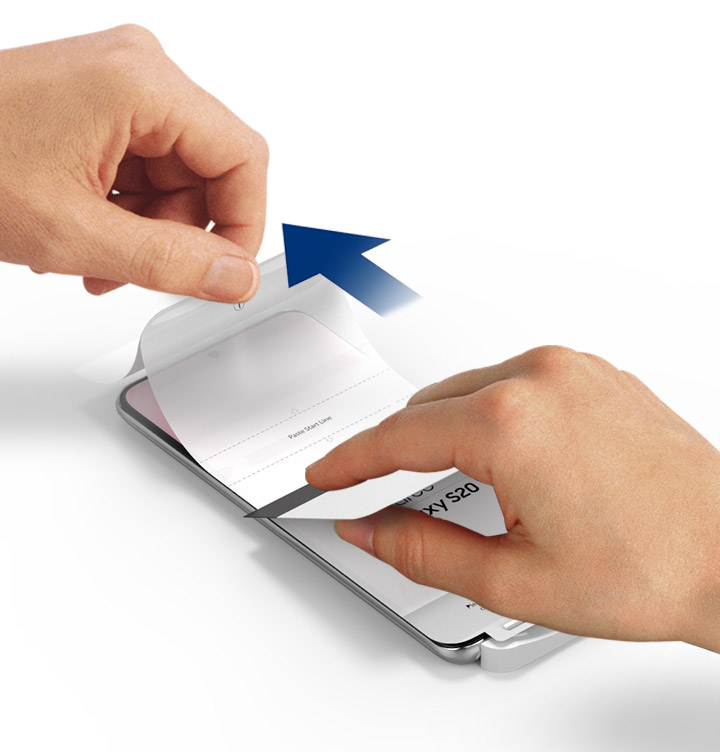
Der Näherungssensor befindet sich am oberen Rand des Telefons unter dem Bildschirm. Die genaue Position variiert je nach Modell.
Reinige die Vorderseite deines Smartphones mit einem sauberen, weichen Tuch.
Führe folgende Schritte aus, um zu überprüfen, ob ein Software-Update zur Verfügung steht:
- Öffne die Einstellungen.
- Scrolle nach unten und tippe auf Software-Update.
- Tippe auf Herunterladen und installieren. Wenn ein Update verfügbar ist, tippe auf Jetzt installieren und befolge die Anweisungen auf dem Bildschirm.
Tipps bei Bluetooth-Problemen

Mit Bluetooth kannst du Daten bis zu einer Entfernung von ca. 10 Metern per Funk übertragen. Lautsprecher, Kopfhörer, Handys, Tastaturen, PCs und Wearables, wie die Galaxy Fit oder Galaxy Watch kannst du so drahtlos miteinander verbinden. Du möchtest zum Beispiel dein Smartphone mit Bluetooth-Kopfhörern koppeln? Hier erfährst du, wie du die Verbindung herstellst und was du tun kannst, wenn der Verbindungsaufbau einmal nicht funktionieren sollte.
Hinweis: Menünamen, Einstellungen und Bildschirm-Layouts können je nach Modell und Software-Version variieren.
Wie kopple ich ein neues Bluetooth-Gerät mit meinem Galaxy Smartphone oder Tablet?
Wenn du ein Bluetooth-Gerät zum ersten Mal verbindest, versetze es in den Kopplungsmodus, damit dein Galaxy Smartphone oder Tablet es erkennen kann.
Versetze das Bluetooth-Gerät in den Kopplungsmodus
Wenn sich das Bluetooth-Gerät nicht im Kopplungsmodus befindet, kann dein Galaxy Smartphone es nicht erkennen oder damit verbinden.
Hinweis: Sieh im Benutzerhandbuch deines Bluetooth-Geräts nach, da die Anweisungen zum Kopplungsmodus je nach Hersteller und Modell unterschiedlich sind.
[Galaxy Buds3 und Buds3 Pro]


Schritt 1. Lege die Ohrhörer in das Ladeetui und öffne es.


Schritt 2. Halte die Kopplungstaste an der Unterseite des Ladeetuis länger als 3 Sekunden gedrückt.
* Die Statusanzeige blinkt wiederholt blau, rot und grün und zeigt damit an, dass sich die Ohrhörer im Bluetooth-Kopplungsmodus befinden.
[Galaxy Buds2 und Buds2 Pro]


Schritt 1. Lege die Galaxy Buds2 opder Buds2 Pro in das Ladeetui und öffne das Etui.


Schritt 2. Halte beide Ohrhörer gleichzeitig länger als 3 Sekunden gedrückt.
* Die Statusanzeige blinkt wiederholt blau, rot und grün und zeigt damit an, dass sich die Ohrhörer im Bluetooth-Kopplungsmodus befinden.
[Galaxy Buds, Buds+, Buds Live und Buds Pro]


Schritt 1. Trage beide Ohrhörer.


Schritt 2. Halte den Touchpad-Bereich an beiden Ohrhörern gleichzeitig länger als 3 Sekunden gedrückt.
* Ein Ton wird wiedergegeben und zeigt an, dass sich die Ohrhörer im Bluetooth-Kopplungsmodus befinden.
Verbinde das Bluetooth-Gerät
Sobald sich das Bluetooth-Gerät im Kopplungsmodus befindet, verbinde es mit deinem Galaxy Smartphone oder Tablet.


Schritt 1. Öffne Einstellungen > Tippe auf Verbindungen.


Schritt 2. Tippe auf Bluetooth.


Schritt 3. Wähle aus der Liste der verfügbaren Geräte das Gerät aus, das du verbinden möchtest.


Schritt 4. Tippe auf Koppeln.


Schritt 5. Bestätige die Verbindung > Das Gerät wird in der Liste der gekoppelten Geräte angezeigt.
Wie verbinde ich ein zuvor gekoppeltes Bluetooth-Gerät erneut mit meinem Galaxy Smartphone oder Tablet?
Wenn sich ein Bluetooth-Gerät, das zuvor funktioniert hat, nicht mehr verbindet, entferne die gespeicherte Verbindung und kopple das Gerät erneut.
Entferne das Bluetooth-Gerät und verbinde es erneut


Schritt 1. Öffne Einstellungen > Tippe auf Verbindungen.


Schritt 2. Tippe auf Bluetooth.


Schritt 3. Tippe auf das Einstellungen-Symbol neben dem Bluetooth-Gerät, das keine Verbindung herstellt.


Schritt 4. Tippe auf Entkoppeln > Versetze das Bluetooth-Gerät wieder in den Kopplungsmodus und kopple das Gerät erneut.
Bluetooth-Einstellungen zurücksetzen
Wenn das Problem durch erneutes Verbinden des Galaxy Smartphones nicht behoben wird, setze die Bluetooth-Einstellungen zurück und versuche es erneut.
Hinweis: Durch das Zurücksetzen der Bluetooth-Einstellungen werden gespeicherte Bluetooth-, WLAN- und andere Verbindungsinformationen gelöscht. Möglicherweise musst du Geräte erneut koppeln.


Schritt 1. Öffne Einstellungen > Tippe auf Allgemeine Verwaltung.


Schritt 2. Tippe auf Zurücksetzen.


Schritt 3. Tippe auf WLAN- und Bluetooth-Einstellungen zurücksetzen.


Schritt 4. Tippe auf Einstellungen zurücksetzen.
Starte dein Galaxy Smartphone oder Tablet neu
Vorübergehende Software-Probleme können verhindern, dass Bluetooth-Geräte richtig erkannt werden.
[Über das Ein-/Aus-Menü neu starten]


Schritt 1. Wische vom oberen rechten Rand des Bildschirms nach unten, um das QuickPanel zu öffnen.


Schritt 2. Tippe auf das Symbol Ausschalten.


Schritt 3. Tippe auf Neustart.
[Neustart über die Tasten]
Wenn das Gerät einfriert oder das Menü zum Neustarten nicht angezeigt wird:


Halte die Seitentaste und die Lautstärketaste leiser gleichzeitig länger als 7 Sekunden gedrückt, bis das Gerät neu startet.
Wie starte ich die Samsung Members Telefondiagnose?
Wenn das Problem nach den oben genannten Schritten weiterhin besteht, verwende Samsung Members Telefondiagnose. Mit dieser Funktion kannst du prüfen, ob Bluetooth auf deinem Galaxy Smartphone oder Tablet richtig funktioniert. Weitere Details dazu findest du in unserer FAQ Samsung Members: Diagnose-Funktion nutzen
Hinweis: Telefondiagnose ist nur auf Galaxy Smartphones und Tablets verfügbar, auf denen die Samsung Members App installiert ist.
Wie überprüfe ich die Bluetooth-Verbindungen meines Fahrzeugs?
Wenn sich dein Galaxy Smartphone oder Tablet nicht mit einer Bluetooth-Freisprecheinrichtung im Fahrzeug verbinden lässt, versuche Folgendes:
- Suche über das Bluetooth-System des Fahrzeugs nach deinem Handy, statt über dein Handy nach dem Fahrzeug zu suchen.
- Stelle sicher, dass das Bluetooth-System des Fahrzeugs im Kopplungsmodus ist.
- Lies in den Anweisungen des Fahrzeugherstellers nach, wie du Bluetooth koppelst.
Wie aktualisiere ich die Software deines Galaxy Smartphones oder Tablets?
Wenn du dein Galaxy Modell auf dem neuesten Stand hältst, kannst du die Bluetooth-Kompatibilität und -Konnektivität optimieren. Weitere Details findest du in unserer FAQ Galaxy Smartphone: Software aktualisieren
Wie kann ich die Bluetooth-Einstellungen aufrufen?
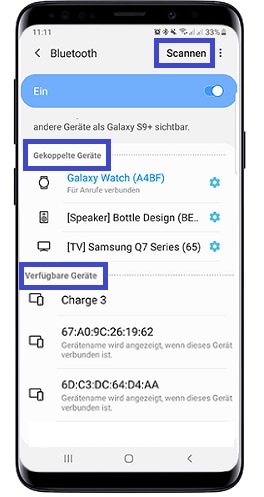
Halte das Bluetooth-Symbol länger gedrückt, um die Einstellungen aufzurufen. Hier siehst du, mit welchen Geräten dein Smartphone gekoppelt ist oder schon einmal gekoppelt war. Ebenso werden verfügbare Geräte angezeigt, also neue Geräte, mit denen dein Handy noch nicht gekoppelt war. Tippe, falls notwendig, auf Scannen, um manuell nach (neuen) Geräten suchen.
Keine Verbindung über Bluetooth - was tun?
✔ Schalte das zu koppelnde Gerät aus und wieder ein.
✔ Deaktiviere auf beiden Geräten Bluetooth und schalte es dann wieder ein. Bei manchen Lautsprechern genügt das reguläre Aus- und Einschalten.
✔ Lege die beiden Geräte nebeneinander.
✔ Ist das Gerät noch mit einem anderen Modell gekoppelt? Wenn ja, beende die Verbindung.
✔ Hat das Gerät einen Kopplungsmodus (Pairing-Modus), der aktiviert werden muss? Sieh gegebenenfalls auch im Handbuch nach, ob das zu koppelnde Gerät eventuell eine Bluetooth-Taste hat. Auf der Samsung Support-Seite kannst du nach der Bedienungsanleitung deines Geräts suchen.
Abbruch oder Unterbrechungen der Bluetooth-Verbindung - was tun?
✔ Deaktiviere auf beiden Geräten Bluetooth und schalte die Funktion dann wieder ein. Bei manchen Lautsprechern genügt das reguläre Aus- und Einschalten.
✔ Prüfe die Entfernung zwischen den beiden Geräten. Bluetooth funktioniert bis zu einer Entfernung von ca. 10 Metern.
✔ Entkopple die Verbindung, indem du auf das Zahnrad neben dem Gerät tippst und dann Entkoppeln wählst. Versuche dann, die Verbindung erneut herzustellen.
✔ Es kann vorkommen, dass Apps von Drittanbietern die Verbindung abbrechen lassen. Über das Bluetooth-Menü (Drei-Punkte-Symbol oder Details / Erweitert) kannst du den Bluetooth-Steuerungsverlauf aufrufen und sehen, welche Apps die Bluetooth-Verbindung ein- oder ausgeschaltet haben.
Näherungssensor funktioniert nicht
Telefonierst du mit deinem Galaxy Smartphone, schaltet sich das Display automatisch aus, da der Näherungssensor dies erkennt. Wenn etwas den Näherungssensor blockiert, wird der Touchscreen automatisch gesperrt (Bildschirm wird ausgeschaltet) und entsperrt, wenn er nicht mehr blockiert ist. Dies verhindert unbeabsichtigte Interaktionen während eines Telefongesprächs und schont den Akku.
Was ist der Näherungssensor und wo befindet er sich?
Ein Näherungssensor besteht aus einem lichtemittierenden und einem lichtempfangenden Bauteil. Infrarotstrahlen von der lichtemittierenden Komponente analysieren das von physischen Objekten reflektierte Licht und messen die Entfernung zwischen dem Objekt und deinem Galaxy Smartphone.
Obwohl jedes Modell anders ist, befindet sich der Näherungssensor im Allgemeinen oben auf der Vorderseite des Bildschirms. Die Galaxy S21-Serie hingegen verfügt über ein Infinity-Display, das den Rahmen minimiert, sodass sich der Näherungssensor intern im oberen inneren Teil des Displays befindet. Bei Galaxy Modellen mit Näherungssensoren, die sich innen auf der Rückseite des Displays befinden, kann der Näherungssensor aktiviert werden und ein blinkendes Licht abgeben, das schwach oben auf dem Bildschirm erscheinen kann. Beachten hierbei, dass dies kein Anzeige- oder Leistungsproblem ist.
/galaxy-smartphone-proximity-sensor-position.gif?$ORIGIN_GIF$)
Bewegungen und Gesten einstellen
Wenn sich der Bildschirm deines Galaxy Smartphones während oder nach Anrufen nicht einschaltet, deaktiviere die Funktion Doppeltippen zum Einschalten des Bildschirms.
/galaxy-smartphone-settings-advanced-features.png?$LazyLoad_Home_PNG$)
/galaxy-smartphone-settings-advanced-features.png?$448_N_PNG$)
1. Tippe in den Einstellungen auf Erweiterte Funktionen.
/galaxy-smartphone-settings-advanced-features-motions-and-gestures.png?$LazyLoad_Home_PNG$)
/galaxy-smartphone-settings-advanced-features-motions-and-gestures.png?$448_N_PNG$)
2. Tippe auf Bewegungen und Gesten.
/galaxy-smartphone-settings-advanced-features-motions-and-gestures-double-tap-to-turn-on-screen.png?$LazyLoad_Home_PNG$)
/galaxy-smartphone-settings-advanced-features-motions-and-gestures-double-tap-to-turn-on-screen.png?$448_N_PNG$)
3. Tippe auf den Schieberegler bei Zum Einschalten zweimal tippen, um die Funktion zu deaktivieren.
Reinige den Sensor mit einem weichen Tuch
Der Näherungssensor befindet sich oben an deinem Galaxy Smartphone, obwohl die genaue Position je nach Modell variieren kann. Reinige die Vorderseite des Geräts mit einem sauberen, weichen Tuch.
Hinweise:
- Der Näherungssensor funktioniert möglicherweise aufgrund statischer Elektrizität von Haaren oder Zubehör wie Bildschirmschutzfolien nicht richtig.
- Wenn du über die Freisprecheinrichtung oder über Bluetooth-Kopfhörer sprichst, wird der Näherungssensor deaktiviert. Die Sperrbildschirmfunktion (Display aus) funktioniert nicht, sodass du dein Display während des Anrufs verwenden kannst.
Probleme mit dem Näherungssensor mit Samsung Members diagnostizieren
Du hast die Möglichkeit, über die Samsung Members App die einzelnen Komponenten deines Galaxy Smartphones zu prüfen.
/galaxy-smartphone-members-app-help.png?$LazyLoad_Home_PNG$)
/galaxy-smartphone-members-app-help.png?$448_N_PNG$)
1. Tippe in der Members App auf Hilfe holen.
/galaxy-smartphone-members-app-help-tests.png?$LazyLoad_Home_PNG$)
/galaxy-smartphone-members-app-help-tests.png?$448_N_PNG$)
2. Tippe auf Tests anzeigen.
/galaxy-smartphone-members-app-help-tests-overview-1.png?$LazyLoad_Home_PNG$)
/galaxy-smartphone-members-app-help-tests-overview-1.png?$448_N_PNG$)
3. Tippe auf Annäherungserkennung und befolge die Anweisungen auf dem Bildschirm.
Entferne alle Zubehörteile
Entferne alle externen Zubehörteile von Fremdanbietern wie Schutzfolien, Hüllen oder Aufkleber, diese können den Sensor blockieren. Wir empfehlen, nur von Samsung autorisiertes Zubehör zu verwenden.
Touchscreen funktioniert nicht
Reagiert der Touchscreen deines Smartphones nur langsam oder gar nicht, bedeutet das nicht unbedingt, dass mit deinem Gerät etwas nicht in Ordnung ist. Es könnte beispielsweise an einer Hülle oder einem Bildschirmschutz liegen, dass der Bildschirm „einfriert“. Ein Fehlverhalten einer App könnte ebenfalls dazu führen. Kratzer und Risse im Bildschirm können die Ursache sein, wenn der Touchscreen langsamer oder gar nicht mehr reagiert.
Erste Hilfe!
Starte als Erstes dein Gerät neu. Halte hierfür die Ein/Aus-Taste und die Leiser-Taste für 7 bis 10 Sekunden gleichzeitig gedrückt. Halte zudem die Software deines Mobilgeräts immer auf dem neuesten Stand. Einige Fehler lassen sich bereits mit einem Software-Update beheben.
Haben Neustart und Software-Aktualisierungen nicht geholfen, erhältest du hier weitere Tipps und Tricks. Finde die Ursache und löse gegebenenfalls das Problem schnell selbst.
Vorsicht bei spitzen Gegenständen
In diesen Fällen kann es zu einer Fehlfunktion des Touchscreens kommen:
• Wenn du beim Berühren des Touchscreens Handschuhe trägst.
• Wenn deine Hände nicht sauber sind.
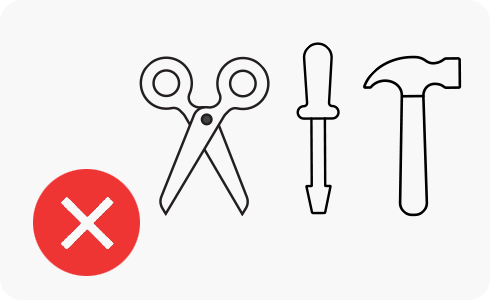
• Wenn du mit spitzen Gegenständen oder den Fingerspitzen auf den Bildschirm tippst.

Feuchtigkeit kann beeinträchtigen
Der Touchscreen funktioniert unter feuchten Bedingungen oder wenn er Wasser ausgesetzt ist, möglicherweise nicht richtig. Wische deinen Touchscreen ab, um zu gewährleisten, dass keine Feuchtigkeit darauf vorhanden ist, bevor du es erneut versuchst.
Der Touchscreen reagiert langsam oder gar nicht
Gibt es eine Verzögerung beim Tippen oder reagiert der Bildschirm nicht richtig, führe zunächst die folgenden Schritte aus, um zu sehen, ob das Problem dadurch bereits behoben wird.
Entferne alle nicht von Samsung zertifizierten Bildschirm-Schutzfolien, Etuis oder andere Zubehörteile, die den Bildschirm berühren könnten. Stelle dabei sicher, dass der Touchscreen sauber und trocken ist. Ziehe Handschuhe aus und vergewissere dich, dass deine Hände und Fingerspitzen ebenfalls sauber und trocken sind. Achte zudem darauf, dass die Umgebung nicht zu heiß oder zu kalt ist, da dies zu einer Überhitzung und Fehlfunktion deines Geräts führen kann.
Starte dein Gerät neu, um alle temporären Software-Fehler zu beheben. Um dein Gerät neu zu starten, halte die Ein/Aus-Taste und die Leiser-Taste gleichzeitig so lange gedrückt, bis dein Telefon den Neustart durchführt.
Bei Smartphones ohne spezifische Ein/Aus-Taste halte die Leiser-Taste und die Seitentaste für 7 bis 10 Sekunden gedrückt.
1. Öffne die Einstellungen.
2. Scrolle nach unten und tippe auf Software-Update.
3. Tippe auf Auf Updates überprüfen oder Herunterladen und installieren.
4. Wenn ein Update verfügbar ist, folge den Anweisungen, um dieses herunterzuladen und zu installieren.
Mit der Diagnose-Funktion in der Members App kannst du verschiedene Funktionen deines Mobilgeräts prüfen. Nutze die Tests, um einen technsichen Defekt auszuschließen.
1. Starte die Samsung Members App und tippe auf Support.
2. Tippe unter "Diagnose" auf Tests anzeigen.
3. Wähle die gewünschte Funktion aus, die du überprüfen möchtest. Tippe in diesem Fall auf Touchscreen.
4. Nachdem du die Gerätefunktion überprüft hast, bekommst du den Status der Funktionen angezeigt.
5. Wurde ein Probleme festgestellt, kannst du einen Fehlerbericht direkt von deinem Gerät aus an unsere Experten senden.
Hinweis: Du musst mit deinem Samsung Account auf deinem Mobilgerät angemeldet sein, um die Diagnose-Funktion nutzen zu können.
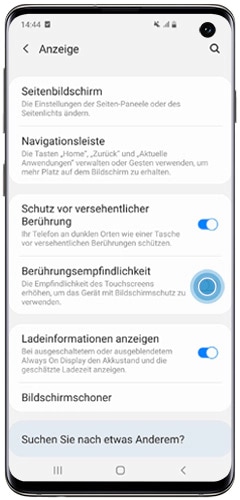
1. Öffne die Einstellungen und tippe auf Anzeige.
2. Scrolle nach unten und tippe auf den Schieberegler neben Berührungsempfindlichkeit, um die Funktion zu aktivieren.
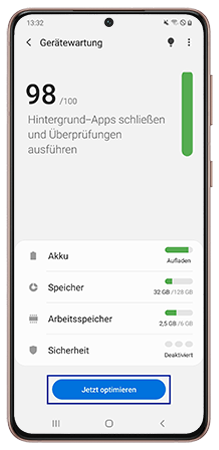
Im Bereich Gerätewartung kannst du die Geräteleistung deines Smartphones oder Tablets optimieren. Gib beispielsweise Speicherplatz frei oder suche nach weiteren potenziellen Problemen. Folge dazu diesem Pfad: Einstellungen > Gerätewartung > Jetzt optimieren.
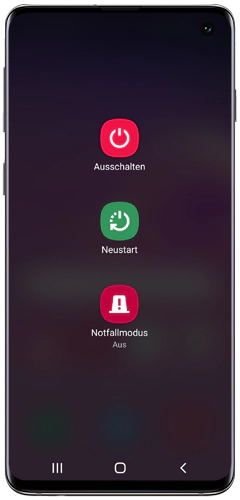
- Halte die Ein/Aus-Taste deines Smartphones gedrückt, bis das Power-Menü erscheint.
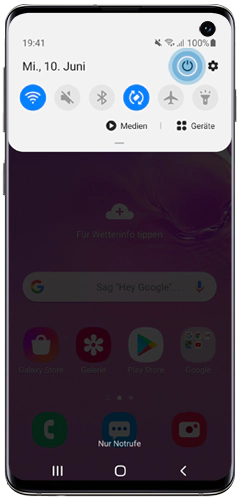
- Bei Smartphones ohne spezifische Ein/Aus-Taste wische mit zwei Fingern vom oberen Bildschirmrand nach unten, um die Schnellzugriffsleiste zu öffnen. Tippe dann oben rechts auf dem Bildschirm auf das Power-Symbol.
- Halte das Symbol zum Ausschalten gedrückt, bis der Bildschirm Sicherer Modus erscheint. Tippe auf das Symbol, um dein Smartphone oder Tablet im sicheren Modus neu zu starten.
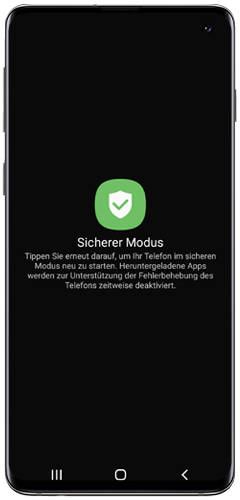
Hast du den abgesicherten Modus erfolgreich aktiviert, wird unten auf dem Bildschirm der Hinweis Abgesicherter Modus angezeigt.
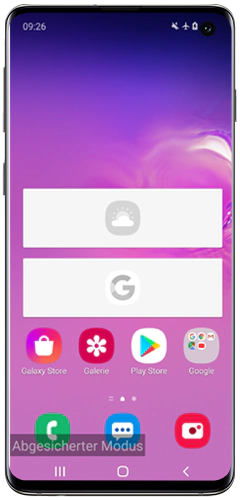
Funktioniert dein Smartphone oder Tablet im sicheren Modus normal, deinstalliere alle Apps, die heruntergeladen oder aktualisiert wurden, bevor das Problem aufgetreten ist.
Starte dein Gerät nach der Deinstallation jeder App neu und prüfe, ob es wie üblich funktioniert.
Um den abgesicherten Modus zu beenden, ziehe die Schnellzugriffsleiste vom oberen Bildschirmrand nach unten und tippe auf die Benachrichtigung, um den abgesicherten Modus zu deaktivieren.
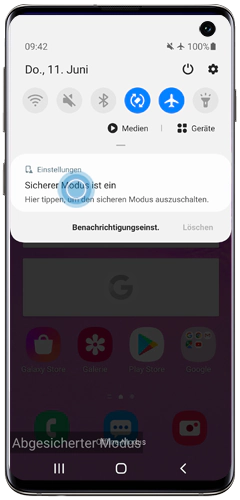
Reagiert der Bildschirm deines Smartphones weiterhin nicht ordnungsgemäß, wende dich an unseren Samsung Support oder besuche ein autorisiertes Samsung Service-Center.
Der Bereich direkt über der Navigationsleiste reagiert nicht
Das ist normal. Der Bereich zwischen dem oberen Rand der Navigationsleiste und dem unteren Rand des App-Bildschirms reagiert nicht auf Berührung. Dies ist kein Gerätedefekt.
Der Rand des Bildschirms reagiert nicht
Das ist normal. Der Touchscreen ist so gebaut, dass du ihn nicht versehentlich bedienen kannst, wenn du dein Smartphone in der Hand hältst. Infolgedessen erkennt das Smartphone Berührungen im Außenbereich des Bildschirms nicht.
Der Bildschirm ist schwarz
Entferne alle nicht von Samsung zertifizierten Bildschirm-Schutzfolien, Etuis oder andere Zubehörteile, die den Bildschirm berühren könnten. Stelle dabei sicher, dass der Touchscreen sauber und trocken ist. Ziehe Handschuhe aus und vergewissere dich, dass deine Hände und Fingerspitzen ebenfalls sauber und trocken sind. Achte zudem darauf, dass die Umgebung nicht zu heiß oder zu kalt ist, da dies zu einer Überhitzung und Fehlfunktion deines Geräts führen kann.
- Wenn der Bildschirm einen Riss hat oder beschädigt ist, du den Touchscreen oder die Ein/Aus-Taste aber noch verwenden kannst, fahre mit Schritt 3 fort.
- Wenn dein Bildschirm einen Sprung hat oder beschädigt ist und du den Touchscreen oder die Ein/Aus-Taste nicht verwenden kannst, ist eine Wartung erforderlich. Bitte wende dich an unseren Samsung Support oder besuche ein autorisiertes Samsung Service-Center.
Starte dein Gerät neu, um alle temporären Software-Fehler zu beheben. Um dein Gerät neu zu starten, halte die Ein/Aus-Taste und die Leiser-Taste gleichzeitig so lange gedrückt, bis dein Telefon den Neustart durchführt.
Bei Smartphones ohne spezifische Ein/Aus-Taste halte die Leiser-Taste und die Seitentaste für 7 bis 10 Sekunden gedrückt.
Verbinde dein Smartphone mit dem Ladegerät und stecke das Ladegerät anschließend in eine Steckdose. Trenne dein Smartphone oder Tablet nach einer Stunde wieder vom Strom und schalte es ein. Warte, bis das Samsung Galaxy Logo erscheint. Das zeigt an, dass dein Gerät startet.
- Lässt sich dein Gerät nach dem Aufladen nicht einschalten, versuche einen zweiten Neustart zu erzwingen.
- Wenn weiterhin ein schwarzer Bildschirm angezeigt wird, ein erzwungener Neustart nicht möglich ist oder das Gerät zwar einen Ton erzeugt und vibriert, der Bildschirm aber schwarz bleibt, solltest du dich an unseren Samsung Support wenden oder ein autorisiertes Service-Center aufsuchen.
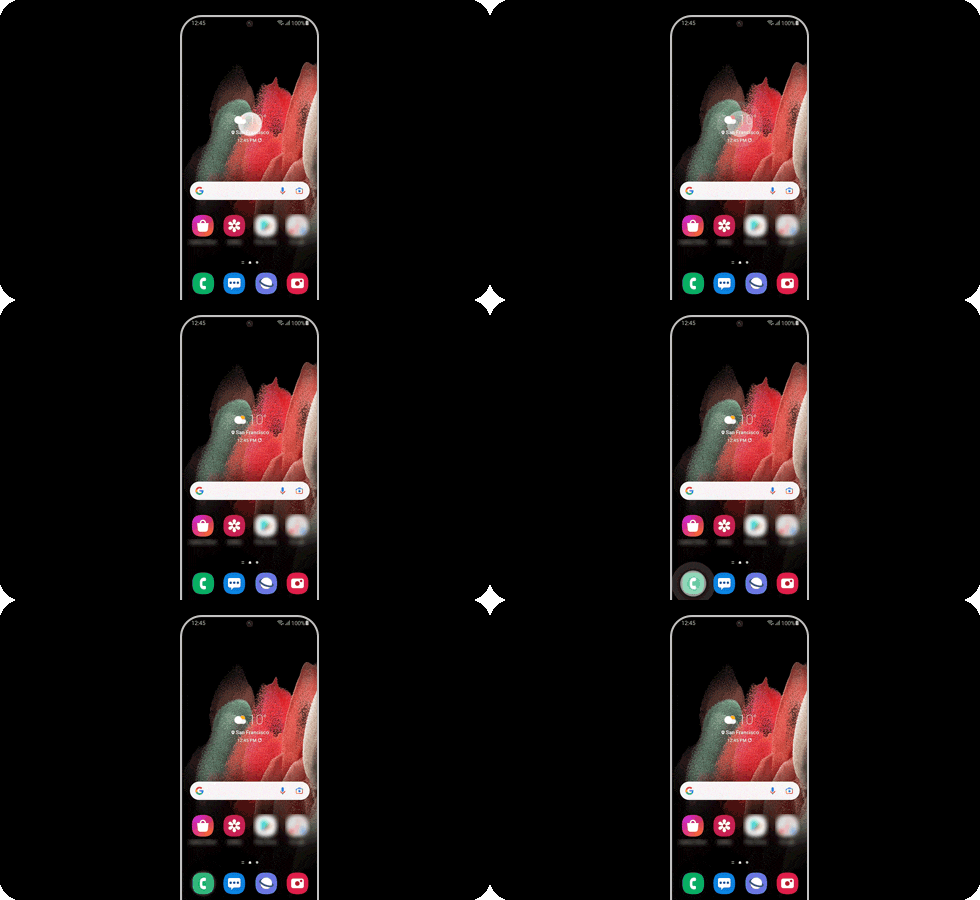
Zubehörteile am Bildschirm können die Berührungsempfindlichkeit beeinträchtigen
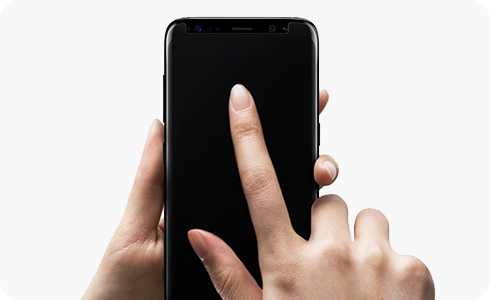
Hast du Zubehör wie eine Schutzfolie auf dem Touchscreen angebracht, funktioniert der Touchscreen möglicherweise nicht richtig. Diese können die Berührungsempfindlichkeit beeinträchtigen. Einige Schutzgläser oder -folien, die nicht von Samsung sind, weisen nur Kleber an den Seitenkanten auf und wenn diese Produkte am Bildschirm angebracht werden, haftet das Schutzglas oder die -folie möglicherweise nicht vollständig am Bildschirm.
Daher erkennen einige Bereiche des Touchscreens die Berührung möglicherweise nicht und reagieren nur zwischenzeitlich. Nimm das Zubehörteil ab und überprüfe die Touch-Funktion dann erneut.
Hinweise:
- Wir empfehlen die Verwendung von Zubehör, das von Samsung genehmigt wurde.
- Die Verwendung nicht genehmigter Zubehörteile kann Leistungsprobleme hervorrufen.
- Kaufe jetzt dein Samsung Schutzglas im Samsung Store.
Aktiviere die Berührungsempfindlichkeitsfunktion
Dein Galaxy Smartphone hat eine Funktion, mit der die Berührungsempfindlichkeit des Bildschirms erhöht werden kann. Sie wird verwendet, wenn ein Bildschirmschutz angebracht ist. Wenn du das Gefühl hast, dass der Bildschirm nach der Verwendung eines Bildschirmschutzes verhältnismäßig weniger empfindlich geworden ist, befolge die Schritte unten, um diese Funktion zu aktivieren.
- Tippe in den Einstellungen auf Anzeige.
- Tippe auf Berührungsempfindlichkeit.
Hinweis: Reagiert der Bildschirm nicht oder weist einen Sprung auf, muss das Gerät repariert werden.
Mein Bildschirm erkennt keine Berührungen mit nur einem Finger
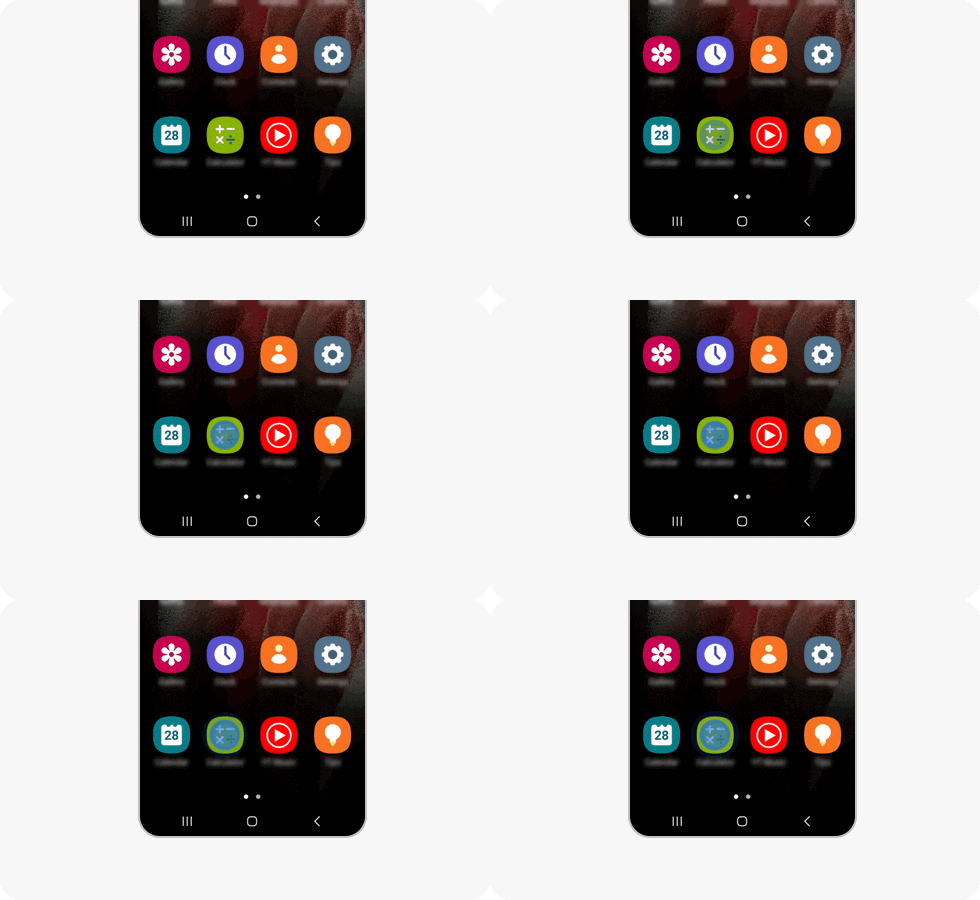
Reagiert dein Gerät nur auf Wischen mit zwei Fingern oder Doppeltipp-Bewegungen? In diesem Fall ist möglicherweise „TalkBack“ eingeschaltet. Diese Funktion verwendet gesprochenes Feedback, um die Vorgänge auf dem Bildschirm zu beschreiben. Befolge die folgenden Schritte zum Deaktivieren der Funktion.
- Tippe in den Einstellungen auf Eingabehilfe.
- Tippe auf TalkBack.
- Tippe auf den Schieberegler, um die Funktion zu deaktivieren.
Mein Bildschirm erkennt keine S Pen Eingabe
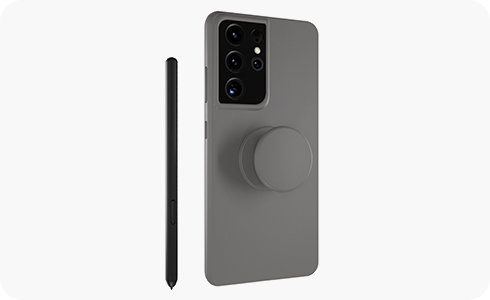
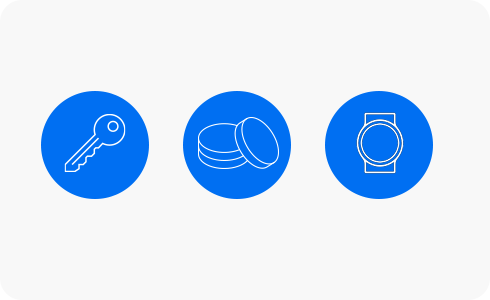
Du hast ein S Pen kompatibles Galaxy Gerät, doch nach dem Anbringen einer Hülle hast du Probleme mit dem Erkennen des S Pen? Zubehörteile von Drittanbietern mit einer Magnetkomponente können die S Pen Erkennung beeinträchtigen. Die Lösung dafür ist das Entfernen des Zubehörteils. Für eine optimale Performance des S Pen sollten keine magnetischen Gegenstände wie Schlüssel, Münzen oder Uhren in die Nähe gebracht werden.
Smartphone macht Geräusche
Vielleicht hat du schon einmal ein Klackern oder ähnliche Geräusche von deinem Smartphone gehört? Viele Nutzer*innen fragen sich, was sich dahinter verbirgt. In der Regel handelt es sich hierbei nicht um einen Defekt.
Wenn du genau hinhörst, sollte das Geräusch aus dem Bereich der hinteren Kamera kommen. Es handelt sich um bewegliche Teile im Kameramodul. Genauer gesagt, zwischen den Linsen und dem Kamerasensor. Dort befinden sich die Bauteile des optischen Bild-Stabilisators. Dieser besteht aus Gyroskopen, Motoren und Magneten und erlaubt den Linsen, sich frei zu bewegen. Sobald die Kamera mit Strom versorgt wird, sind die Geräusche so gut wie verschwunden.
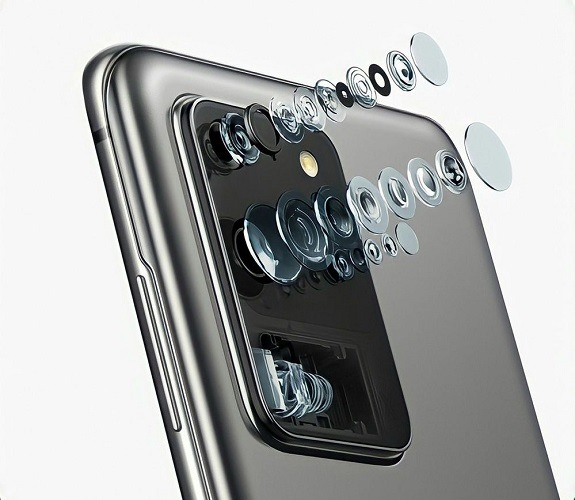
Dieses Phänomen ist vor allem bei Galaxy Smartphones mit einer fortschrittlichen Linse bekannt. Modelle wie zum Beispiel das Galaxy S20 Ultra 5G, Galaxy Note20 Ultra 5G oder das Galaxy S21 Ultra 5G. Hier haben die Linsen ihren eigenen Schacht für Bewegungen nach rechts und links. So kann die Kamera besser fokusieren und das Bild stabilisieren.
Styles
logic
Samsung Handy finden mit "Mein Gerät finden"
Wo ist mein Handy? Auf diese Frage gibt "Mein Gerät finden" von Google eine smarte Antwort. Die neuesten Galaxy Smartphones oder Tablets enthalten eine Vielzahl persönlicher Daten. Verlierst du dein Mobilgerät, besteht die Gefahr, dass deine Daten in die falschen Hände geraten. Aber mit dem Google-Dienst kannst du den Zugriff durch unbefugte Personen verhindern. Dank der Handyortung gibt es eine gute Chance, dass du dein Handy oder Tablet wiederfindest. Im Falle eines Verlustes kannst du dein Mobilgerät ferngesteuert sperren und alle darauf gespeicherten Daten löschen.
Möchtest du dein Mobilgerät entsperren und hast den PIN oder das Passwort vergessen, bist du hier leider nicht richtig. Tipps zum Entsperren findest du auf der Webseite Smartphone: Fehlerbehebung - Passwort vergessen.
Wähle eine Kategorie & erfahre mehr:
Voraussetzung für „Mein Gerät finden“
Damit du „Mein Gerät finden“ für dein Galaxy Smartphone nutzen kannst, müssen folgende Bedingungen erfüllt sein:
- Ein Google Konto ist auf dem Mobilgerät hinterlegt.
- Solltest du kein Google Konto besitzen, richte dir zunächst ein entsprechendes Konto ein.
- Die Standortdienste des Mobilgeräts sind aktiviert.
Anmeldung bei „Mein Gerät finden“
1. Du kannst "Mein Gerät finden" entweder über die App oder über einen Webbrowser nutzen. Öffne auf einem anderen Android-Smartphone oder Tablet die App. Falls sie nicht installiert ist, kannst du sie im Google Play Store herunterladen. Alternativ rufst du den Dienst über die Webseite „Mein Gerät finden“ auf.
2. Melde dich mit den Login-Daten deines Google Kontos an.
- Eigenes Gerät: Tippe auf „Weiter als [dein Name]“.
- Freunde helfen: Tippe auf „Als Gast anmelden“ und bitte deine Freundin oder deinen Freund, sich anzumelden.
- Family Link: Geräte, die du über Family Link verwaltest, erscheinen automatisch unter „Geräte der Familie“.
3. Sind mehrere Geräte mit deinem Google Konto verknüpft, kannst du in der Liste das gewünschte Modell auswählen.
4. Bei Geräten mit Android 9 oder höher musst du zum Orten die Sperrbildschirm-PIN eingeben. Bei Geräten mit Android 8 oder niedriger wirst du möglicherweise zur Eingabe deines Google Passworts aufgefordert.
5. Anschließend werden eine Straßenkarte sowie die auswählbaren Funktionen angezeigt. Bei erfolgreicher Ortung werden der Akkustand und das verbundene WLAN-Netz angezeigt. Auf dem verlorenen Mobilgerät erscheint eine Benachrichtigung.
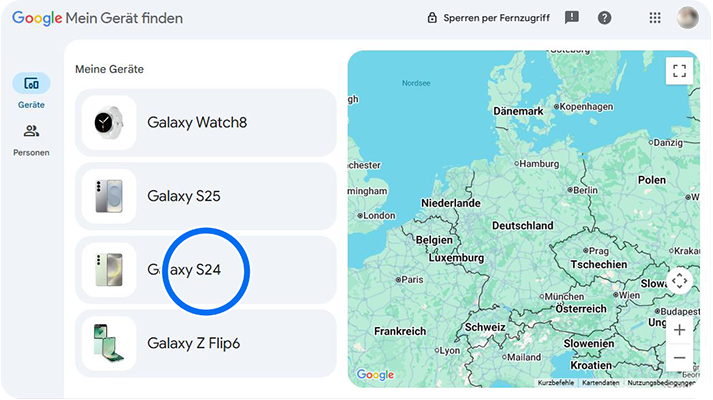
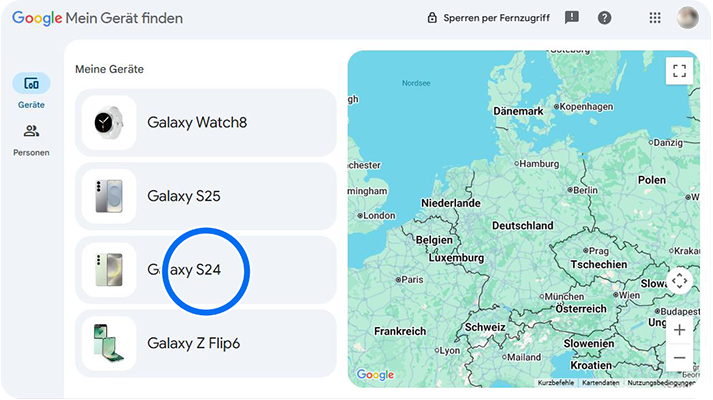
Wähle aus der Liste das Gerät aus, das du orten möchtest.
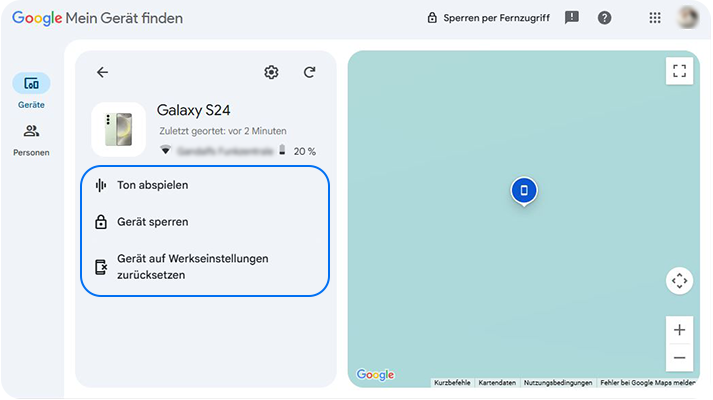
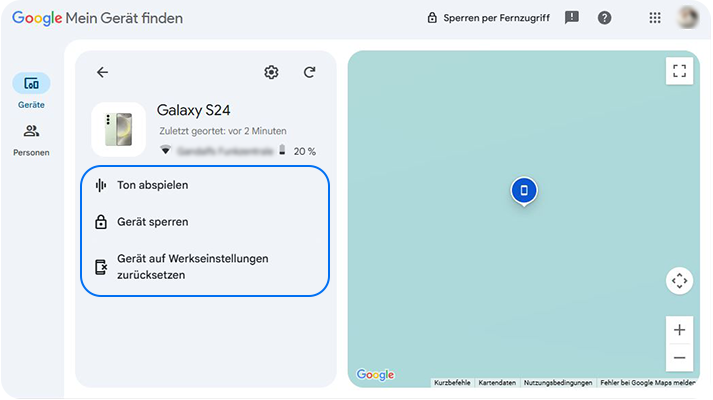
Auf der Karte siehst du Informationen zum Standort und kannst auswählen, was du tun möchtest.
Hinweise:
- Der Google-Dienst „Mein Gerät finden“ ist keine Samsung Anwendung.
- Hast du weitere Fragen zur Nutzung des Dienstes, wende dich an Google.
Standort des Mobilgeräts abfragen
Nach der Anmeldung zeigt dir „Mein Gerät finden“ den aktuellen Standort auf einer Karte an. Falls der Standort nicht ermittelt werden kann, wird der letzte bekannte Standort angezeigt, sofern diese Funktion aktiviert wurde.
Die Größe des Kreises um die Markierung gibt an, wie genau die Standortangabe ist. Für die Standortbestimmung nutzt Google verschiedene Quellen:
- GPS bietet eine Genauigkeit von bis zu 20 Metern, funktioniert jedoch am besten im Freien.
- WLAN-Netzwerke in der Nähe können ebenfalls zur Ermittlung beitragen.
- Ebenso die Verbindung zu Mobilfunkmasten, die allerdings nur eine Genauigkeit im Bereich mehrerer hundert bis tausend Meter ermöglicht.
Befindet sich dein Mobilgerät in deiner Nähe, kannst du die Funktion „In der Nähe suchen“ verwenden. Auf dem Bildschirm wird dann eine Form angezeigt, die sich füllt, je näher du dem Gerät kommst. Diese Funktion hat eine Reichweite von bis zu 10 Metern und kann eine kurze Verzögerung von einigen Sekunden aufweisen.
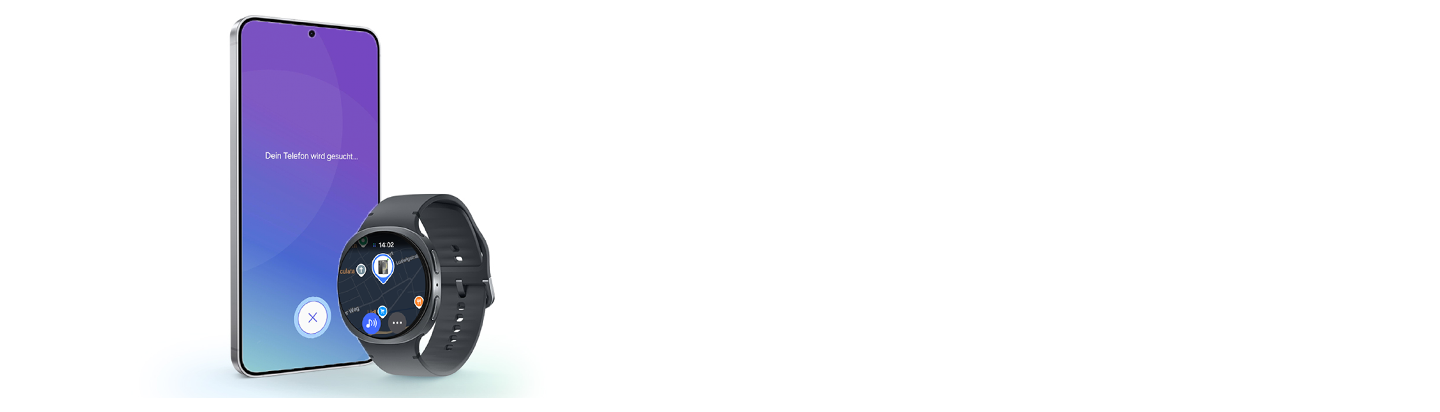
Funktionen von „Mein Gerät finden“ nutzen
1. Mobilgerät klingeln lassen
Hast du dein Handy einmal verlegt, ist das kein Grund zur Panik. Gehe auf die Suche, indem du die Option Ton abspielen bzw. Klingeln lassen auswählst. Dein Handy wird dann für fünf Minuten laut klingeln. Sobald du es gefunden hast, drücke die Ein-/Aus-Taste, um das Klingeln zu beenden.
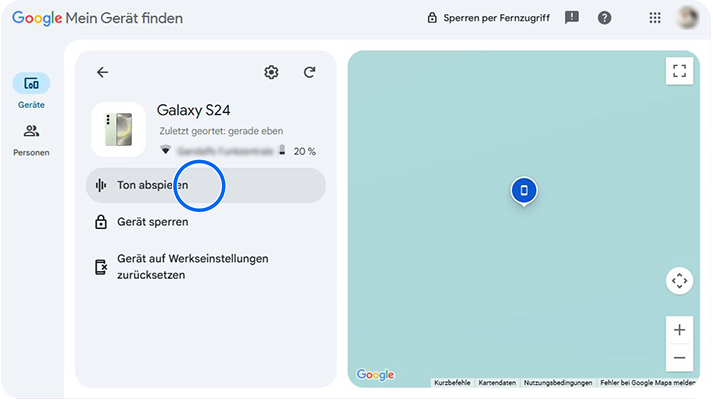
2. Mobilgerät sperren
Wählst du die Option Gerät sperren bzw. Als verloren markieren, werden folgende Aktionen ausgelöst:
- Das Galaxy Smartphone oder Tablet wird mit deiner PIN oder deinem Passwort gesperrt. Hast du noch keine Sperre eingerichtet, kannst du das jetzt machen.
- Du kannst eine Nachricht oder Telefonnummer auf dem Sperrbildschirm anzeigen lassen. So kann ein Finder dich leichter kontaktieren und dir das Gerät zurückgeben.
- Du wirst auf dem Gerät aus deinem Google Konto abgemeldet.
- Zahlungskarten werden aus Google Wallet entfernt.

3. Inhalte vom Mobilgerät löschen
Möchtest du dein Mobilgerät aus der Ferne zurücksetzen, wähle die Option Gerät auf Werkseinstellungen zurücksetzen.
Folgende Aktionen werden ausgelöst:
- Zurücksetzen deines Mobilgeräts auf die Werkseinstellungen.
- Löschen aller gespeicherten Daten. Dadurch können unbefugte Personen nicht mehr darauf zugreifen.
In der „Mein Gerät finden“ App findest du die Option nach der Auswahl des Geräts in den Einstellungen.
Wichtig: Hast du dein Mobilgerät zurückgesetzt, kann dieser Vorgang nicht rückgängig gemacht werden. Nach dem Zurücksetzen wird der Standort des Geräts nicht mehr unter "Mein Gerät finden" angezeigt. Falls dein Gerät gerade offline ist, werden die Daten gelöscht, sobald es wieder online ist. Außerdem wird die Google FRP-Sperre aktiviert. Das bedeutet, dass du deine Google Konto-Anmeldeinformationen benötigst, um dich nach dem Zurücksetzen erneut anzumelden. Die FRP-Sperre (Factory Reset Protection) ist eine Sicherheitsfunktion von Google. Sie hilft dabei, dein Gerät vor Diebstahl zu schützen und sicherzustellen, dass es nach einem Zurücksetzen nur von dir verwendet werden kann.

Hinweise:
- Zur Verwendung einzelner Funktionen ist eine Internetverbindung erforderlich. Wir empfehlen die Nutzung eines WLAN-Netzwerks.
- Je nach Netzwerkgeschwindigkeit kann der Verbindungsaufbau mit dem Dienst „Mein Gerät finden“ bis zu zwei Minuten dauern.
- Hast du dein Galaxy Smartphone oder Tablet nach dem Löschen der Daten wiedergefunden, benötigst du das Passwort deines Google Kontos, damit alle Funktionen wieder vollständig genutzt werden können.
- Einzelne Funktionen stehen (nur) modellabhängig zur Verfügung.
Die IMEI-Nummer finden
Dein Mobilfunkanbieter kann die IMEI-Nummer nutzen, um dein Gerät zu sperren. Du findest die Nummer über den Google-Dienst „Mein Gerät finden“ in den Einstellungen.
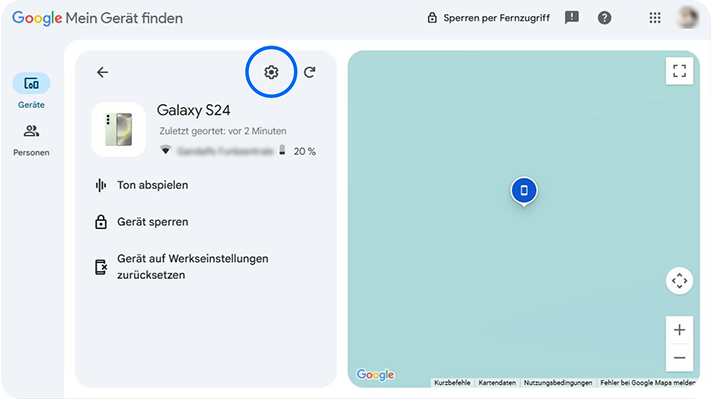
Handy orten, wenn es aus ist
Ist dein Handy offline, kannst du es zwar nicht mehr in Echtzeit orten. Doch in „Mein Gerät finden“ wird dir der letzte Standort angezeigt, der ermittelt werden konnte.
Standardmäßig wird der letzte Standort verschlüsselt bei Google gespeichert, wenn sich das Gerät an stark frequentierten Orten befindet. Möglich macht das ein Crowdsourcing-Netzwerk aus anderen Android-Geräten. Damit diese Unterstützung funktioniert, musst du auf deinem Galaxy Smartphone oder Tablet eine PIN, ein Muster oder ein Passwort eingerichtet haben. Den letzten Standort kann nur das erste Google Konto sehen, das auf dem Gerät aktiviert wurde. Möchtest du dein Handy sperren oder die Daten darauf löschen, muss es mit dem WLAN oder Mobilen Daten verbunden sein.
Fragen und Antworten rund um "Mein Gerät finden"
-
Was ist der "Mein Gerät finden" von Google und wie funktioniert es?
"Mein Gerät finden" von Google ist eine kostenlose Sicherheitsfunktion, die dir hilft, dein verlorenes oder gestohlenes Android-Gerät wiederzufinden. Der Dienst nutzt eine Kombination aus GPS, WLAN-Netzwerken und Mobilfunkmasten, um den Standort deines Smartphones auf einer Karte anzuzeigen. Sobald du dich auf der Webseite des Dienstes oder in der App anmeldest, versucht Google, eine Verbindung zu deinem Gerät herzustellen. Ist dies erfolgreich, siehst du den aktuellen Standort. Du hast dann die Möglichkeit, dein Handy klingeln zu lassen, es zu sperren oder Daten darauf zu löschen, um deine Privatsphäre zu schützen.
-
Welche Voraussetzungen müssen erfüllt sein, damit ich mein Handy mit dem Google-Dienst orten kann?
Damit du dein Galaxy Smartphone mit dem Google-Dienst "Mein Gerät finden" orten kannst, müssen einige wichtige Voraussetzungen erfüllt sein. Dein Gerät muss eingeschaltet und mit einem Google-Konto angemeldet sein. Außerdem ist eine aktive Verbindung zum Internet, entweder über mobile Daten oder WLAN, zwingend erforderlich. Die Standortermittlung muss auf deinem Smartphone aktiviert sein, und der Dienst "Mein Gerät finden" selbst muss in den Sicherheitseinstellungen eingeschaltet sein. Nur wenn all diese Bedingungen erfüllt sind, hat der Dienst die Möglichkeit, eine Verbindung zu deinem Gerät herzustellen und dir den Standort zu übermitteln.
-
Wie kann ich mein verlorenes Handy über die "Mein Gerät finden"-Webseite oder App orten, sperren oder löschen?
Wenn du dein Handy verloren hast, gehe auf einem anderen Gerät auf die Website oder öffne die "Mein Gerät finden"-App. Melde dich mit dem Google-Konto an, das auch auf deinem verlorenen Smartphone aktiv ist. Der Dienst versucht nun, dein Handy zu orten. Auf der Karte siehst du den Standort. Du hast dann drei Optionen: Du kannst es fünf Minuten lang klingeln lassen, selbst wenn es lautlos ist. Du kannst das Gerät mit einer PIN sperren und eine Nachricht auf dem Sperrbildschirm anzeigen lassen. Als letzte und drastischste Maßnahme kannst du alle Daten auf dem Gerät unwiderruflich löschen, um sie vor fremdem Zugriff zu schützen.
-
Was ist der Unterschied zwischen dem Google-Dienst und Samsungs "SmartThings Find"?
Beide Dienste helfen dir, dein Gerät zu finden, aber Samsungs "SmartThings Find" ist für Galaxy-Geräte und tiefer in das Ökosystem integriert. Der größte Vorteil von SmartThings Find ist die Offline-Ortung. Du kannst auch deine Daten aus der Ferne löschen lassen. Google's Dienst ist ein universelles Werkzeug für alle Android-Geräte, während SmartThings Find die maßgeschneiderte Lösung für dein Galaxy ist.
-
Was kann ich tun, wenn mein Handy offline ist und nicht geortet werden kann?
Wenn dein Handy ausgeschaltet oder nicht mit dem Internet verbunden ist, kann der Google-Dienst "Mein Gerät finden" es nicht in Echtzeit orten. Dir wird in diesem Fall nur der letzte bekannte Standort angezeigt, an dem das Gerät online war. Du kannst aber trotzdem proaktiv handeln. Wähle die Option Gerät sperren und hinterlasse eine Nachricht. Sobald dein Handy wieder eine Internetverbindung herstellt, wird der Sperrbefehl sofort ausgeführt. Das Gleiche gilt für den Befehl zum Löschen der Daten. Für dein Galaxy Gerät empfehlen wir zusätzlich die Nutzung von SmartThings Find, da dieses dein Gerät unter Umständen auch im Offline-Zustand finden kann.
Handy oder Tablet auf Werkseinstellungen zurücksetzen
Das Zurücksetzen deines Galaxy Smartphones oder Tablets kann in manchen Situationen eine hilfreiche oder notwendige Maßnahme sein. Zum Beispiel, wenn du dein Gerät verschenken oder verkaufen willst, wenn du Softwareprobleme beheben möchtest oder um alle persönlichen Daten zu entfernen. Nach dem Zurücksetzen auf die Werkseinstellungen hat dein Galaxy Smartphone oder Tablet die gleichen Einstellungen wie direkt nach dem Kauf. Die aktualisierte Software-Version ist hiervon allerdings ausgenommen. Also beachte, dass dabei alle deine gespeicherten Daten und installierten Apps gelöscht werden.
In dieser FAQ erfährst du mehr über das Zurücksetzen deines Samsung Handys oder Tablets auf die Werkseinstellungen.
Wähle eine Kategorie & erfahre mehr:
Auf einen Blick
- Persönliche Daten auf dem Gerät sichern.
- Galaxy Smartphone oder -Tablet zurücksetzen.
- Google Geräteschutz gegebenenfalls deaktivieren.
- Apps neu herunterladen und installieren.
Wichtige Informationen
Es gibt zwei Möglichkeiten, wie du dein Galaxy Smartphone oder -Tablet auf die Werkseinstellungen zurücksetzen kannst. Zum einen über die Einstellungen und zum anderen über das Recovery-Menü. Letzteres sollte aber nur genutzt werden, wenn du dein Gerät nicht entsperren, einschalten oder auf die Einstellungen zugreifen kannst. Dann ist eine Entsperrung über eine Tastenkombination und anschließend das Recovery-Menü möglich.
Wichtig zu beachten ist:
- Um dein Galaxy Smartphone oder -Tablet auf die Werkseinstellungen zurückzusetzen, benötigst du die Zugangsdaten für dein Google-Konto und für deinen Samsung Account.
- Liegen dir die Zugangsdaten für dein Google-Konto und/oder deinen Samsung Account nicht vor, lässt sich dein Gerät in der Regel nur noch kostenpflichtig über Smart Repair zurücksetzen. Benötigst du vorab weitere Informationen hierzu, wende dich an den Samsung Service.
Was passiert mit meinen persönlichen Daten beim Zurücksetzen?
Setzt du dein Gerät vollständig zurück, wird es in den Zustand direkt nach dem Kauf gebracht. Die Android-Version bleibt allerdings auf dem derzeitigen Stand und wird nicht zurückgesetzt. All deine persönlichen Daten werden aus dem Speicher gelöscht. Auch die Apps, die du auf deinem Gerät installiert hast, werden gelöscht. Du musst sie nach dem Zurücksetzen erneut herunterladen und installieren.
Zu den Daten, die entfernt werden, gehören unter anderem:
- Google-Konto Informationen
- System- und App-Daten
- Personalisierte Einstellungen
- Heruntergeladene Apps
- Eigene Musik
- Eigene Fotos
- Eigene Dokumente
- Alle anderen Benutzerdaten
- Apps und Inhalt des Dienstanbieters
- In Samsung Blockchain Keystore gespeicherter Schlüssel
- In Bezahl-Apps hinterlegte Konto- oder Kreditkarten-Informationen
Was ist zu beachten, bevor das Gerät auf die Werkseinstellungen zurückgesetzt wird?
Bevor du dein Galaxy Smartphone oder -Tablet zurücksetzt, solltest du deine Daten sichern, damit du wichtige Daten wie Kontakte, Fotos, Dokumente und Nachrichten nicht verlierst.
Mithilfe dieser Checkliste kannst du dich vor Datenverlust schützen:
- Verwende einen Dienst zur Datensicherung oder zum Übertragen von Daten von deinem alten auf dein neues Gerät, wie beispielsweise Smart Switch. Alternativ kannst du auch die Samsung Cloud zur Datensicherung nutzen. Weitere Informationen hierzu findest du in der FAQ Samsung Cloud: Daten sichern und wiederherstellen. Beachte, dass Passwörter für Konten wie etwa Google oder Samsung Account, Apps und Webseiten bei einer Datensicherung nicht gespeichert werden.
- Entferne eine eventuell vorhandene microSD-Speicherkarte aus deinem Smartphone oder Tablet oder sichere alle Daten von der Karte.
Achtung: Verschlüsselte microSD-Karten können nicht mehr gelesen werden, nachdem du dein Gerät zurückgesetzt hast, da der „Private Key“ gelöscht wird. Es müssen alle Daten vorher gesichert werden. Der Zugriff auf die microSD-Karte kann nur mit einem Smartphone oder Tablet erfolgen. - Möchtest du dein Google-Konto und deinen Samsung Account weiterverwenden, stelle sicher, dass du die entsprechende E-Mail-Adresse und das Passwort kennst.
- Daten von Apps werden vollständig gelöscht. Prüfe in den jeweiligen Apps, ob und wie Chatverläufe oder Spielstände gesichert werden können. In unserer FAQ WhatsApp-Chats auf neues Handy übertragen erfährst du, wie du in wenigen Schritten ein Backup von WhatsApp erstellst.
Wie setze ich mein Galaxy Smartphone über die Einstellungen App auf die Werkseinstellungen zurück?
Du hast vor dem Zurücksetzen die Möglichkeit, eine Datensicherung durchzuführen, falls du deine Daten zu einem früheren Zeitpunkt nicht gesichert hast.
Wähle in diesem Fall einen der beiden Menüpunkte und folge den weiteren Anweisungen:
- Temporäre Cloud-Sicherung: Sichere bis zu 30 Tage lang unbegrenzt Daten in Samsung Cloud oder stelle gesicherte Daten wieder her.
- Externe Speichersicherung: Speichere Daten auf einem USB-Speichergerät oder einer SD-Karte. Stelle sie später auf diesem Gerät oder einem anderen Gerät mit Smart Switch wieder her.


1. Rufe die Einstellungen auf und wähle dort Allgemeine Verwaltung.


2. Tippe anschließend auf Zurücksetzen.


3. Wähle Reset auf Werkseinstellungen.


4. Lies dir die angezeigten Informationen durch, tippe auf Zurücksetzen und folge den weiteren Anweisungen.
Pfade für ältere Android-Versionen:
Android 6:
Menü – Einstellungen – Sichern und Zurücksetzen – Zurücksetzen auf Werkseinstellungen
Android 5:
Menü – Einstellungen – Reiter „Konten“ – Sichern und Zurücksetzen – Zurücksetzen auf Werkseinstellungen
oder
Menü – Einstellungen – Sichern und Zurücksetzen – Zurücksetzen auf Werkseinstellungen
Android 4.x:
Menü – Einstellungen – Reiter „Allgemein“ – Sichern und Zurücksetzen – Zurücksetzen auf Werkseinstellungen
Befolge jeweils die angezeigten Anweisungen auf dem Bildschirm. Anschließend wird dein Handy zurückgesetzt und alle Daten werden gelöscht. Danach kannst du dein Galaxy Smartphone neu einrichten.
Hinweis: Die Einstellungen und Menüpfade können je nach aufgespielter Software und Modell variieren.
Was ist der Google Geräteschutz und wie entferne ich diesen?
Alle Android-Geräte ab dem Galaxy S6 edge+ sind durch die FRP-Funktion (Factory Reset Protection) von Google geschützt. Dieses Sicherheitsfeature verhindert, dass jemand ohne deine Erlaubnis auf dein Smartphone zugreifen kann, nachdem es auf die Werkseinstellungen zurückgesetzt wurde. Die FRP-Funktion wurde eingeführt, um den Diebstahl von Smartphones zu erschweren. Sie soll Diebe davon abhalten, das Gerät einfach zurückzusetzen und es als ihr eigenes zu verwenden.
- Ist FRP auf deinem Smartphone aktiviert, wird dein Google-Konto mit dem Gerät verknüpft. Wenn du das Gerät mit einem Hard-Reset auf die Werkseinstellungen zurücksetzt, musst du nach dem Neustart deine Google-Anmeldeinformationen eingeben. Erst dann ist es entsperrt.
- Es gibt jedoch Situationen, in denen du vorübergehend FRP deaktivieren musst. Beispielsweise, wenn du dein Galaxy Smartphone an einen anderen Besitzer weitergibst oder wenn du das Gerät zum Reparaturdienst schickst. In diesem Fall solltest du FRP deaktivieren.
- Hast du ein gebrauchtes Galaxy Smartphone oder -Tablet gekauft oder geschenkt bekommen und stellst fest, dass es zwar zurückgesetzt wurde, der Google-Geräteschutz aber noch aktiv ist, wende dich an den Vorbesitzer.
- Möchtest du die FRP-Funktion deaktivieren, musst du dein Google-Konto von deinem Smartphone entfernen, bevor du dein Smartphone zurücksetzt.


1. Rufe die Einstellungen auf und wähle dort Allgemeine Verwaltung.


2. Tippe anschließend auf Zurücksetzen.


3. Wähle Reset auf Werkseinstellungen.


4. Lies dir die angezeigten Informationen durch, tippe auf Zurücksetzen und folge den weiteren Anweisungen.
Läuft auf deinem Galaxy Smartphone eine ältere Version von Android, musst du eventuell einen der folgenden Pfade verwenden:
- Einstellungen - Cloud und Konten - Konten
- Einstellungen - Konten - Google
Hinweise:
- Ältere Galaxy Smartphones verfügen über eine Samsung Reaktivierungssperre. Wenn die Reaktivierungssperre aktiviert ist und du dein Gerät zurücksetzt, kannst du danach nur auf das Gerät zugreifen, wenn du dich mit deinem Samsung Account anmeldest. Verwende folgenden Pfad: Menü – Einstellungen – Sicherheit – Reaktivierungssperre
- Die Einstellungen und Menüpfade können je nach aufgespielter Software und Modell variieren.
- Möchtest du FRP entfernen, bist allerdings auf deinem Galaxy Smartphone gesperrt, kannst du dein Handy zusammen mit dem dazugehörigen Kaufbeleg zu einem autorisierten Samsung Service Center bringen.
Hilfe-Video Galaxy Smartphone: Zurücksetzen im Überblick
Setze dein Handy zurück, um Softwareprobleme zu beheben oder um alle persönlichen Daten zu entfernen, bevor du es weitergibst. Bei Problemen mit den drahtlosen Verbindungen ist es unter Umständen ratsam, einen Reset einmal nur bei den Netzwerk-Einstellungen durchzuführen. So bleiben die übrigen Daten erhalten.


Transkript des Hilfe-Videos Galaxy Smartphone: Zurücksetzen im Überblick
Du hast ein neues Galaxy Smartphone, wohin nun mit dem alten Handy?
Du kannst es auf Werkseinstellungen zurücksetzen.
Hierbei werden deine persönlichen Daten gelöscht.
Vom Zurücksetzen einzelner Bereiche bis hin zum Werksreset, hier bekommst du einen Überblick.
Öffne die Einstellungen, scrolle zu Allgemeine Verwaltung und tippe darauf.
Unten findest du den Punkt Zurücksetzen, wähle ihn aus.
Dir stehen verschiedene Optionen zur Verfügung.
Wählst du Alle Einstellungen zurücksetzen, werden bis auf einige Ausnahmen von dir geänderte Einstellungen zurückgesetzt oder entfernt.
Mit dem nächsten Punkt setzt du die gespeicherten Netzwerkeinstellungen zurück, das betrifft WLAN mobile Daten und die Bluetooth-Einstellungen.
Das macht Sinn, wenn du zum Beispiel Schwierigkeiten mit der WLAN-Verbindung hast.
Dein Handy bietet dir zahlreiche Eingabehilfen, zum Beispiel die Blitzlicht-Benachrichtigung.
Möchtest du die Einstellungen der Eingabehilfe zurücksetzen, dann wählst du einfach Eingabehilfeeinstellungen zurücksetzen.
Mit dem Menüpunkt Auf Werkseinstellungen zurücksetzen bringst du dein Handy wieder in den Auslieferungszustand.
Hier siehst du, welche Daten aus dem Telefonspeicher gelöscht werden.
Ebenfalls siehst du eine Übersicht welche Apps installiert wurden.
Möchtest du deine Daten vorab sichern, verwende hierfür einfach die Smart Switch App.
Hast du deine persönlichen Daten gesichert und deine Passwörter gespeichert, tippe auf Zurücksetzen.
Zur Sicherheit wird hier noch einmal deine Entsperrmethode abgefragt.
Wählst du nun Alles löschen, wird dein komplettes Handy zurückgesetzt und startet anschließend neu.
Weitere Hinweise & Tipps
Mehr Tipps und Tricks findest du auch in den FAQ:
Du benötigst für dein Handy/Tablet oder deine Smartwatch eine Reparatur? Dann findest du auf der Smart Repair Tipps Webseite Informationen zum Thema.
Die Abbildungen und Schritte sind beispielhaft mit einem Galaxy S22 Ultra (Android 16 und One UI 8.0) erstellt und können je nach Modell, aufgespielter Software-Version und Region variieren.
Häufig gestellte Fragen (FAQ)
-
Wann sollte ich mein Smartphone oder Tablet zurücksetzen?
Hier sind einige Beispiele, wann du dein Galaxy Smartphone oder -Tablet mit einem Hard Reset auf die Werkseinstellungen zurücksetzen solltest:
- - Wenn dein Gerät langsam geworden ist oder häufig "einfriert".
- - Du möchtest dein Smartphone oder Tablet verkaufen oder an jemanden weitergeben.
- - Wenn du vermutest, dass dein Handy oder Tablet mit Malware oder Viren infiziert ist.
- - Du möchtest dein Smartphone oder Tablet in den Auslieferungszustand versetzen und es dann neu einrichten.
-
Welche Daten sollte ich unbedingt sichern, bevor ich mein Smartphone zurücksetze?
Bevor du den Reset durchführst, ist eine vollständige Datensicherung unerlässlich, um den Verlust deiner persönlichen Informationen zu vermeiden. Alles, was nicht gesichert ist, wird gelöscht. Nutze am besten Samsung Smart Switch, um ein komplettes Backup deines Geräts auf einem PC oder Mac zu erstellen. Alternativ kannst du die Samsung Cloud oder dein Google-Konto für die Sicherung von Kontakten, Kalendereinträgen, App-Daten und Einstellungen verwenden. Vergiss nicht, deine Fotos und Videos separat zu sichern, zum Beispiel auf einer microSD-Karte, einem externen Speicher oder über einen Cloud-Dienst wie Google Fotos oder OneDrive.
-
Wie nutze ich SmartThings Find oder Find My Mobile?
Hast du schon mal dein Galaxy Smartphone verloren oder es wurde dir gestohlen? Mit SmartThings Find und dem Dienst Find My Mobile kannst du dein Galaxy Smartphone nicht nur aus der Ferne orten und sperren, sondern auch dessen Daten löschen. Dein Gerät muss dafür mit dem Internet verbunden sein. Mehr Informationen zum Thema findest du in der FAQ SmartThings Find nutzen.
-
Werden vorinstallierte Samsung Apps beim zurücksetzen gelöscht?
Einige auf deinem Galaxy Smartphone oder -Tablet bereits vorinstallierte Apps müssen wieder installiert werden, nachdem du dein Gerät auf Werkseinstellungen gesetzt hast. Sie sind nicht Bestandteil des Android Betriebssystems. Du erkennst diese Apps an einem ausgegrauten App-Symbol. Sobald dein Galaxy Smartphone oder -Tablet mit einem WLAN-Netzwerk verbunden ist, werden diese Apps automatisch heruntergeladen und dann wieder installiert.
-
Bleiben nach einem Werksreset die neuesten Android-Updates installiert?
Ja, das Betriebssystem selbst wird durch einen Werksreset nicht auf eine ältere Version zurückgesetzt. Alle bisher installierten offiziellen Android- und One UI-Updates bleiben erhalten. Wenn dein Galaxy Smartphone also beispielsweise mit Android 12 ausgeliefert wurde und du es auf Android 14 aktualisiert hast, wird es auch nach dem Zurücksetzen auf Werkseinstellungen mit Android 14 laufen. Der Reset löscht lediglich deine persönlichen Daten und Einstellungen, nicht aber die grundlegende Systemsoftware. Du startest also mit einem sauberen, aber aktuellen Betriebssystem.
Wo finde ich Modellcode, IMEI und Seriennummer?
Damit unser Service Team dir schnell und gezielt helfen kann, benötigt es die Geräte- oder Modelldaten und das Kaufdatum deines Samsung Produkts. Das Kaufdatum findest du auf deinem Rechnungsbeleg.
Alle Samsung Produkte haben eine eindeutige Identität, die sich aus einer Seriennummer (S/N) und einer Modellnummer zusammensetzt. Handys, Tablets und Smartwatches, die eSIM-fähig sind oder in die eine SIM-Karte eingesteckt werden kann verfügen auch noch über eine IMEI-Nummer. Die Gerätedaten (Modell- und Seriennummer oder IMEI) befinden sich auf dem Typenschild deines Samsung Produkts.
Wo das Typenschild angebracht ist, hängt häufig von der Produktkategorie ab.
Wähle eine Kategorie & erfahre mehr:
Typenschild
Die Modellnummer gilt für eine Reihe von Produkten. Sie variiert je nach Erscheinungsjahr des Produkts, seiner Farbe, dem Netzanbieter und einigen anderen Faktoren. Jedes Modell, das in diese Kategorie fällt, hat dieselbe Modellnummer.
Eine Seriennummer ist eine eindeutige Nummer, die vom Hersteller vergeben wird, um ein einzelnes Gerät zu identifizieren. Die Seriennummer deines Smartphones unterscheidet sich von allen anderen von Samsung hergestellten Smartphones.
IMEI steht für International Mobile Equipment Identity und wird verwendet, um ein einzelnes Gerät bei allen Unternehmen weltweit zu unterscheiden. Anhand der 15-stelligen Nummer können Mobilgeräte eindeutig im Mobilfunknetz identifiziert werden. Jeder SIM-Karten Slot besitzt eine IMEI. Sie kann dazu verwendet werden, ein gestohlenes Gerät zu verfolgen.
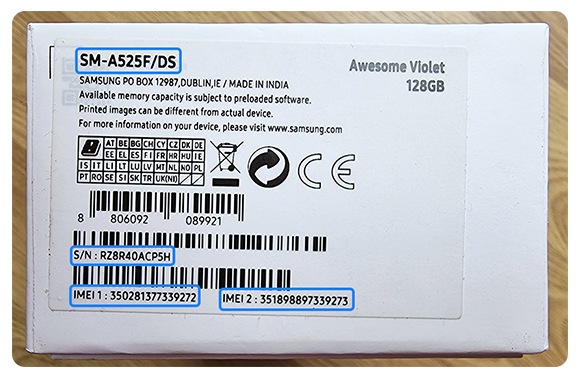
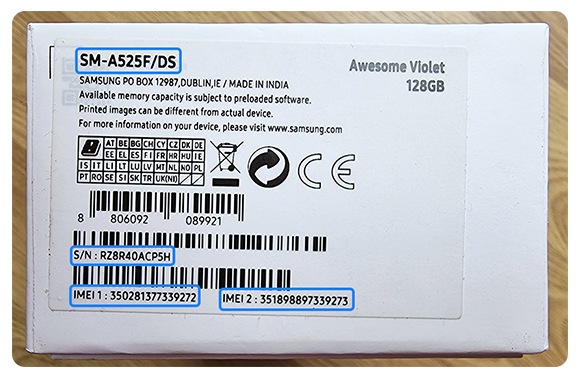
Hinweise:
Unter Menü – Telefoninfo – Softwareinformation – Software-Version des Dienstanbieters findet du den Buyer Code/ Regionalcode:
- Seit März 2021 werden alle Modelle ohne Providerbranding (Open Market Modelle) mit dem neuen einheitlichen europäischen Buyercode EUX oder EUY ausgeliefert. » Für Deutschland EUX. Dies hat auf die Gerätekonfiguration oder auf Software-Updates keine Auswirkungen.
- Bei einem IMEI Check wird das Modell weiterhin als DBT erkannt, da die IMEI auf internen Servern registriert wird. Möchtest du einen IMEI Check durchführen, wende dich einfach an den Samsung Kundenservice.
- Das Galaxy Z Fold6 und Z Flip6 haben keine IMEI mehr auf der Rückseite aufgedruckt, sondern lediglich den Aufkleber.
Mobilgeräte
Smartphones
Du benötigst die Modelldaten (Modellnummer, S/N oder IMEI) deines Galaxy Handys?
Folgende Optionen stehen dir zur Verfügung:
Bei den meisten Galaxy Smartphones kannst du die Modellnummer, die Seriennummer (S/N) oder die IMEI-Nummer direkt über die Geräteeinstellungen einsehen. Bei älteren Modellen musst du möglicherweise auf die Menüpunkte "Geräteinformationen" > "Status" tippen.
Über die Einstellungen aufrufen


1. Wische auf dem Startbildschirm nach oben, um zum App-Bildschirm zu gelangen.


2. Tippe auf Einstellungen.


3. Scrolle zum Punkt Telefoninfo und tippe darauf.
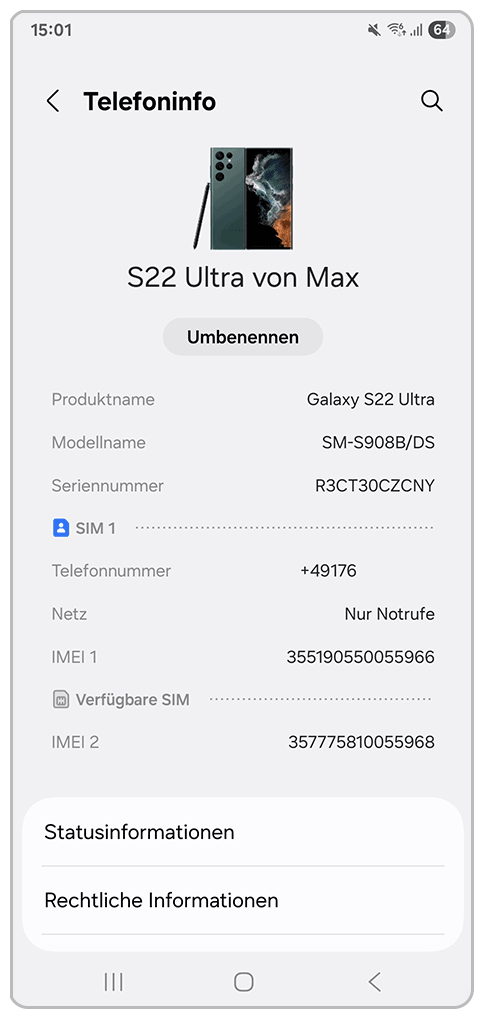
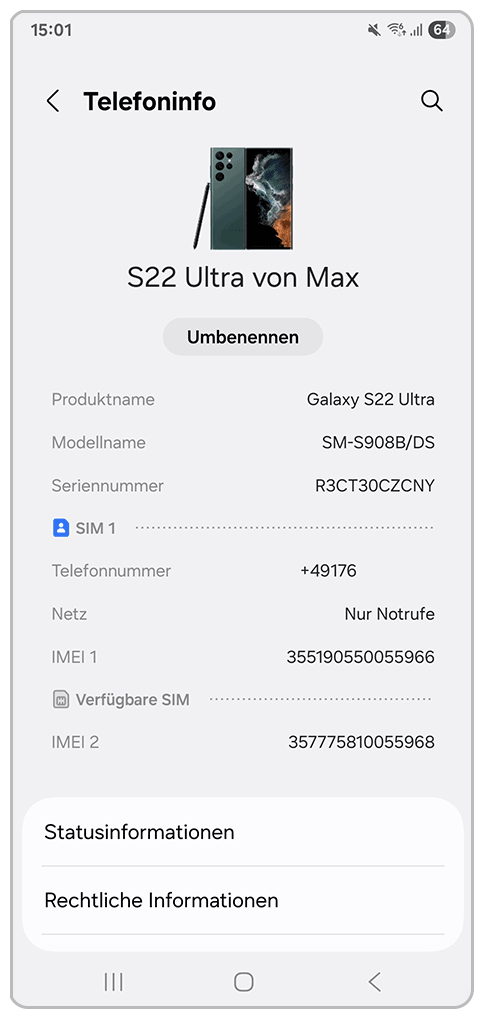
4. Hier findest du die Seriennummer und die IMEI deines Galaxy Smartphones.
Über Samsung Members aufrufen
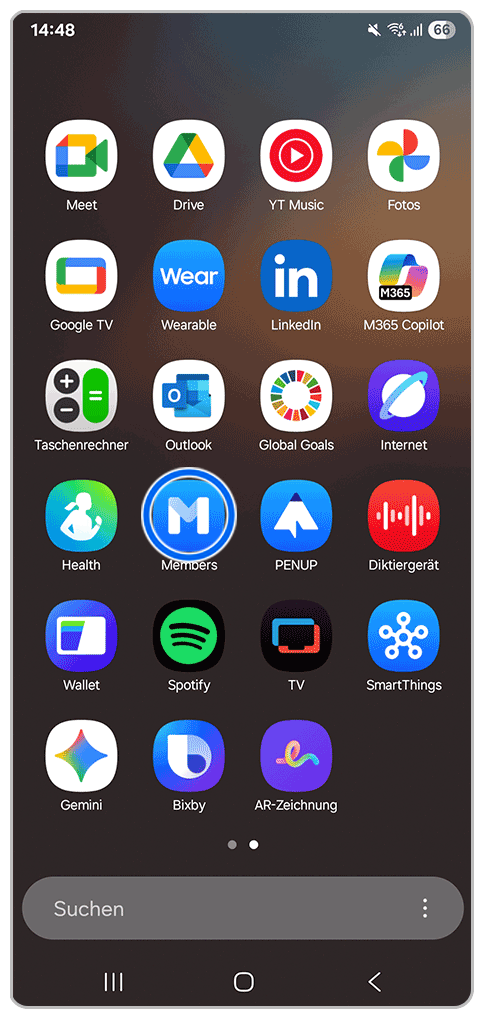
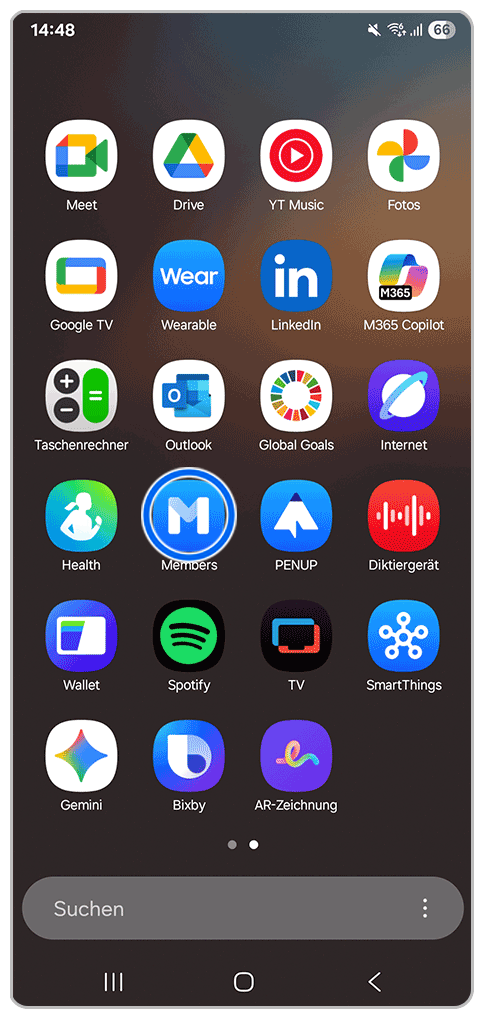
1. Tippe auf das Samsung Members-Symbol, um die App zu öffnen.


2. Tippe auf Support.
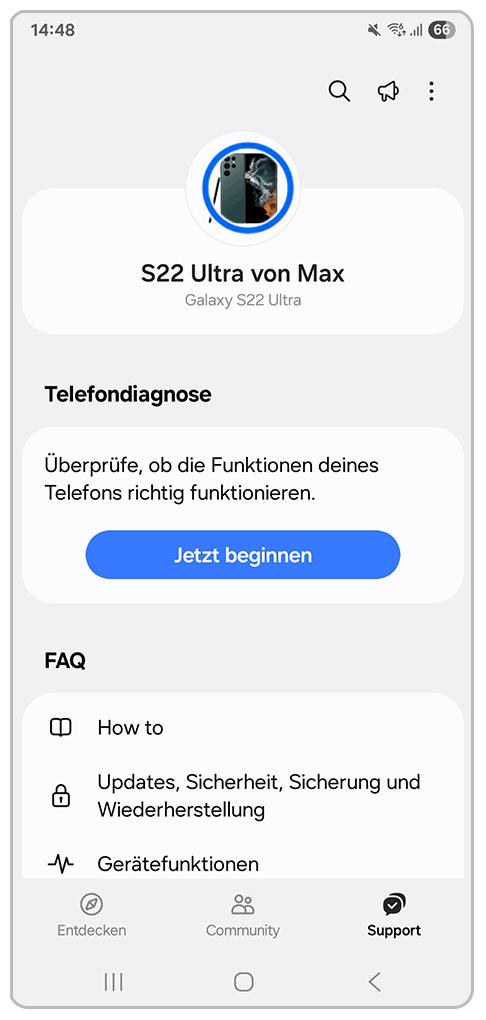
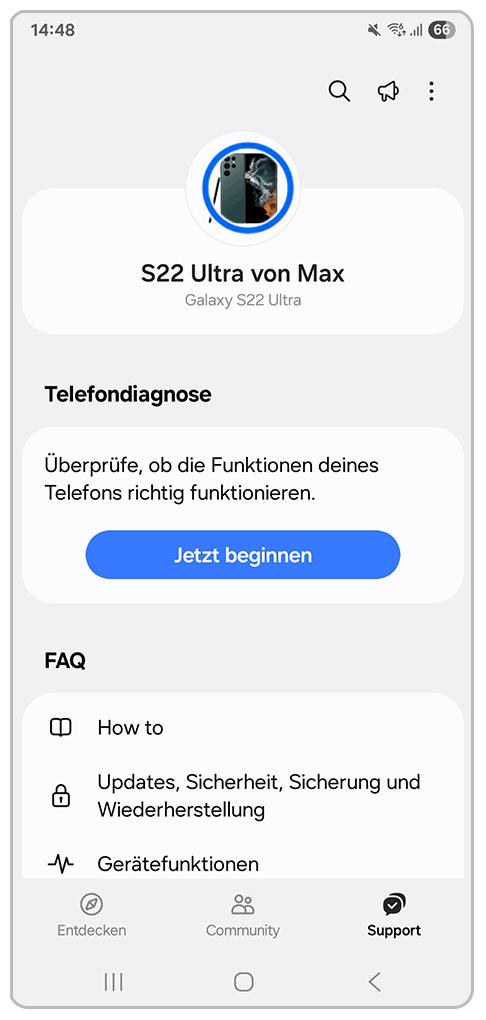
3. Tippe auf das Bild deines Galaxy Smartphones.
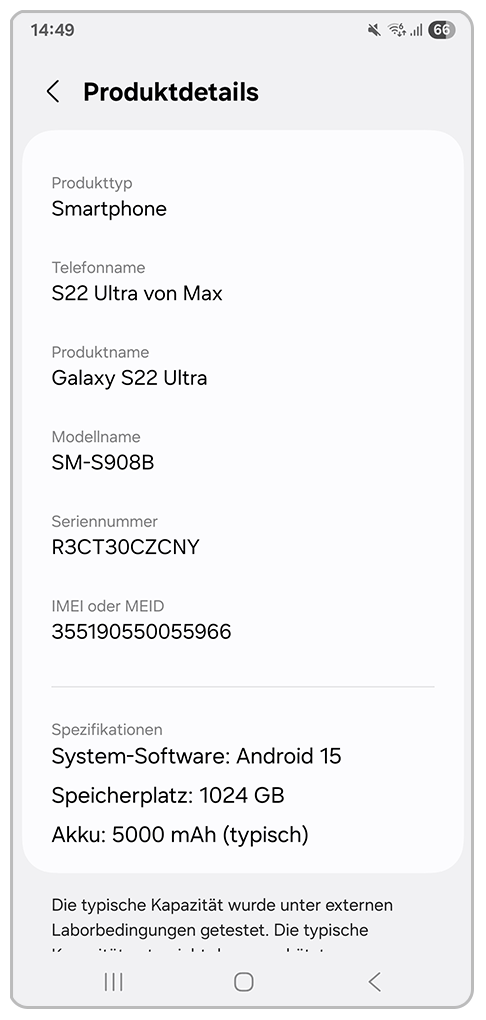
4. Hier findest du die Seriennummer und die IMEI deines Galaxy Smartphones.
Über SmartThings Find aufrufen
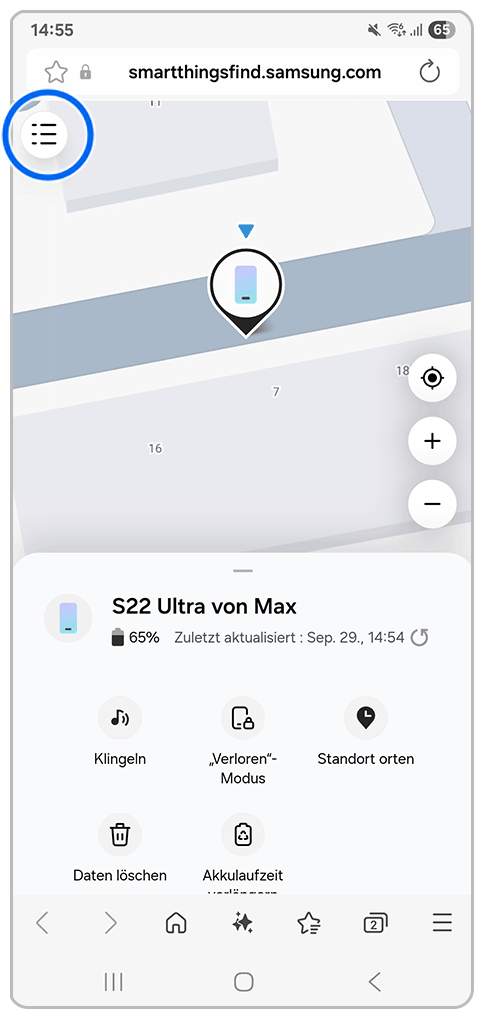
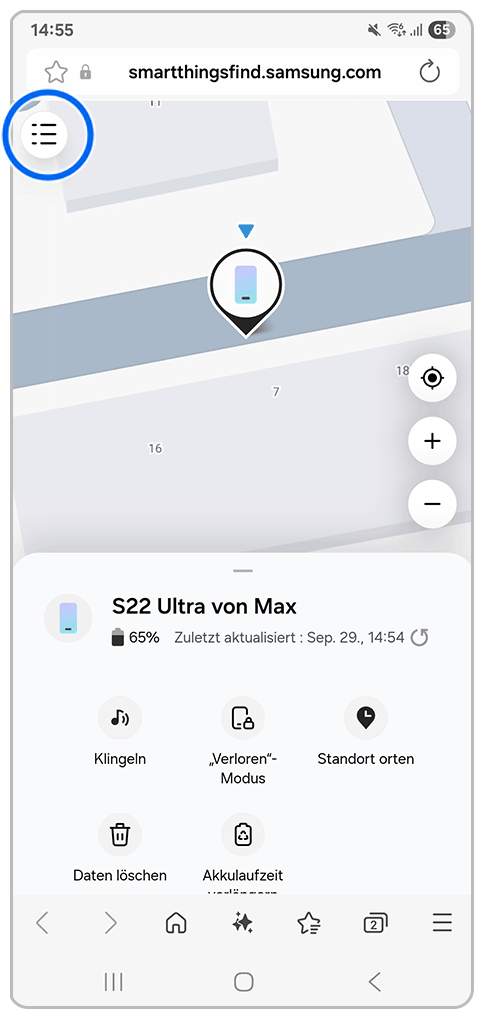
1. Öffne die Samsung Find Webseite und tippe auf das Weitere Optionen-Symbol.
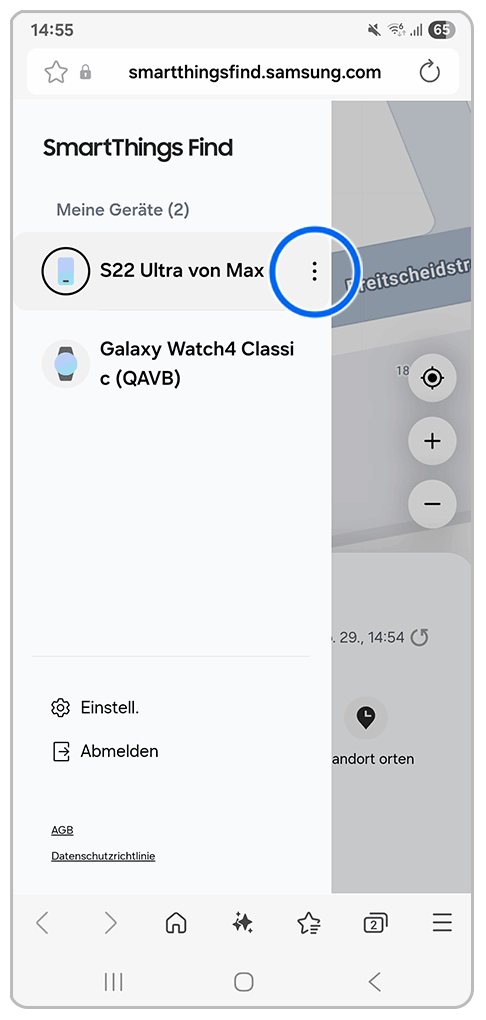
2. Tippe neben dem gewünschten Gerät auf das Weitere Optionen-Symbol.
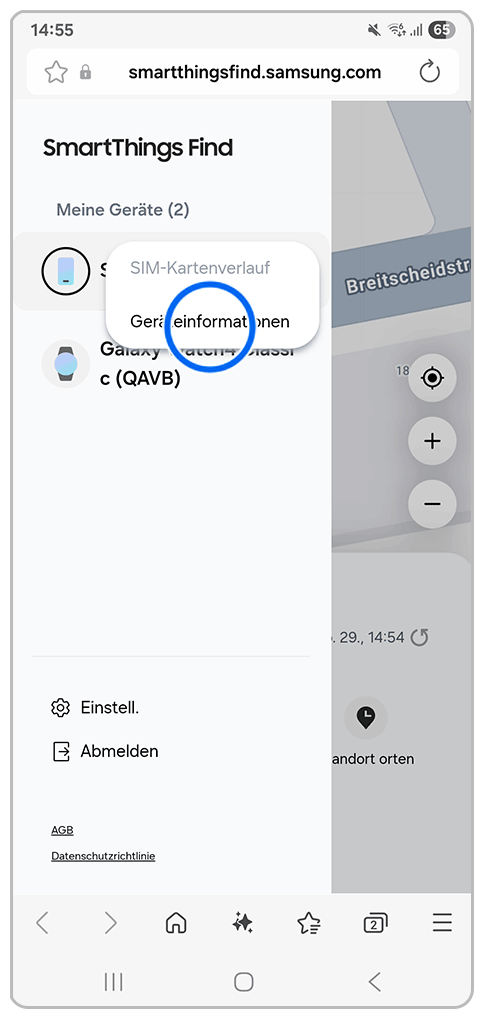
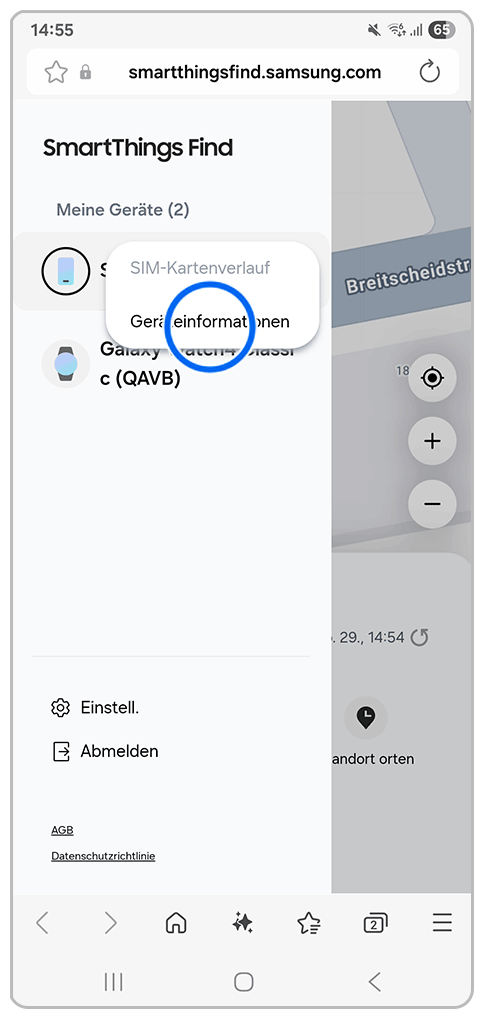
3. Tippe auf Geräteinformationen.
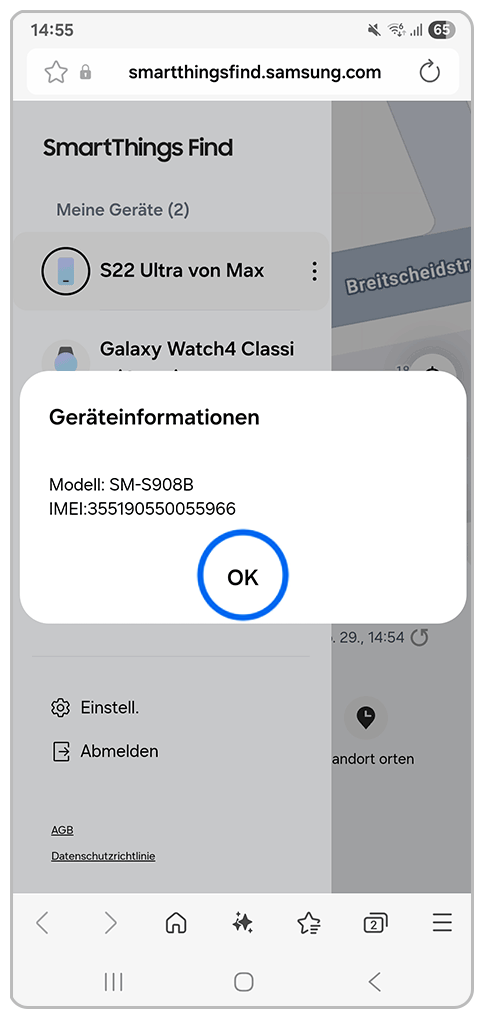
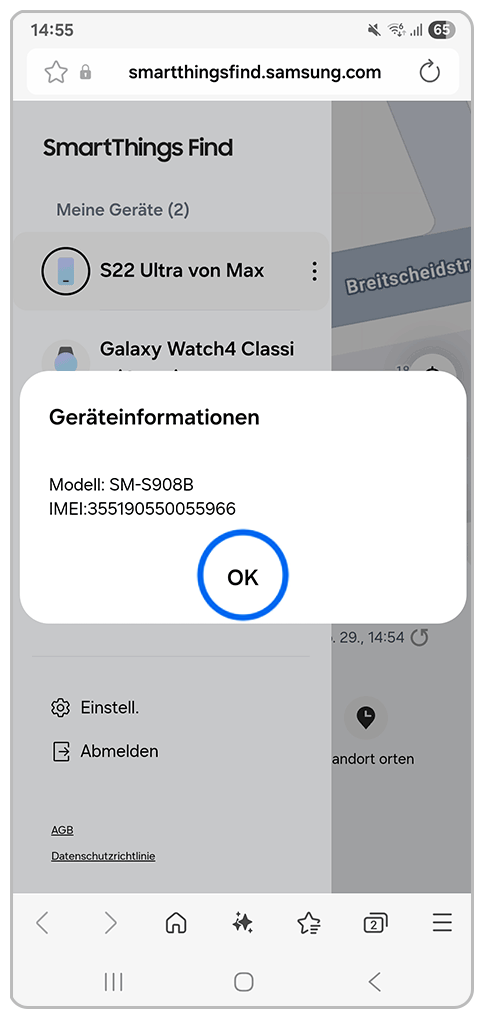
4. Hier findest du die IMEI deines Galaxy Smartphones. Tippe auf OK, um zu schließen.
Über Telefoncode aufrufen
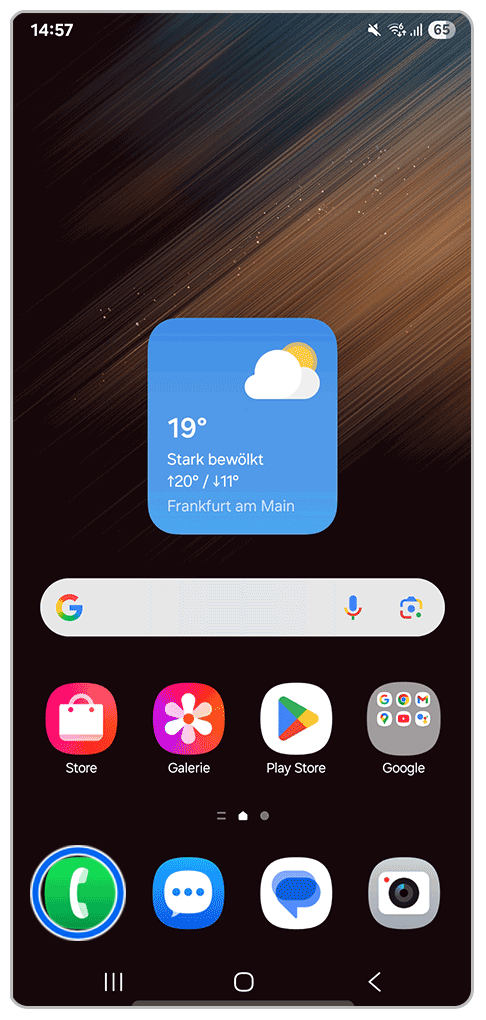
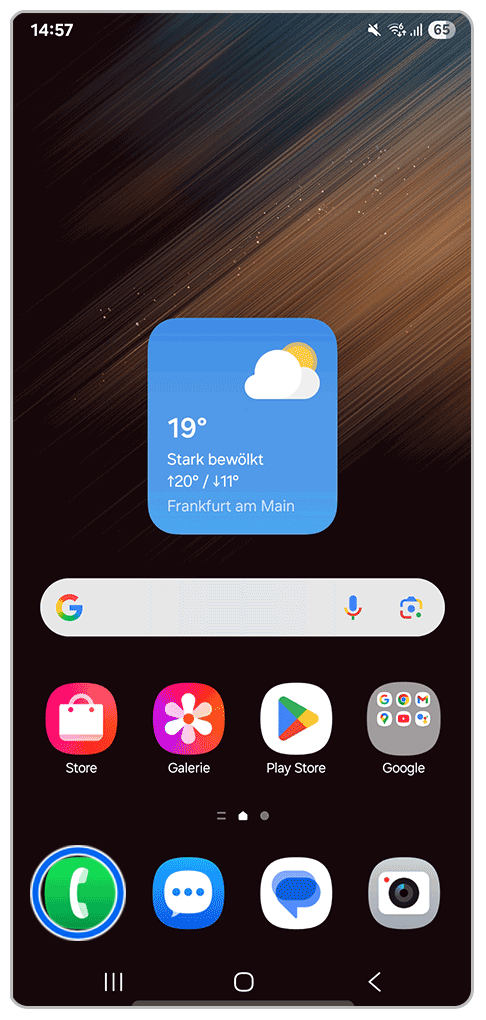
1. Öffne die Telefon-App.
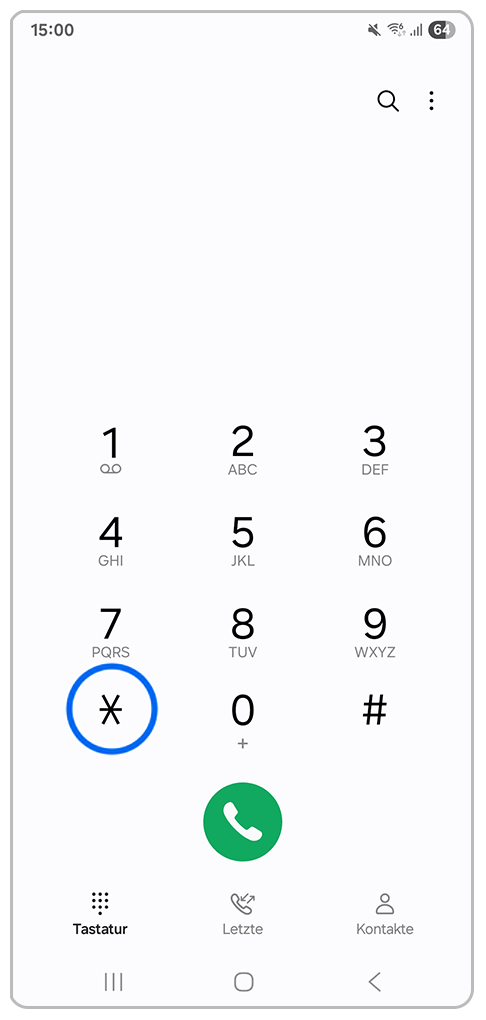
2. Nutze die Tastatur, um den Code einzugeben.
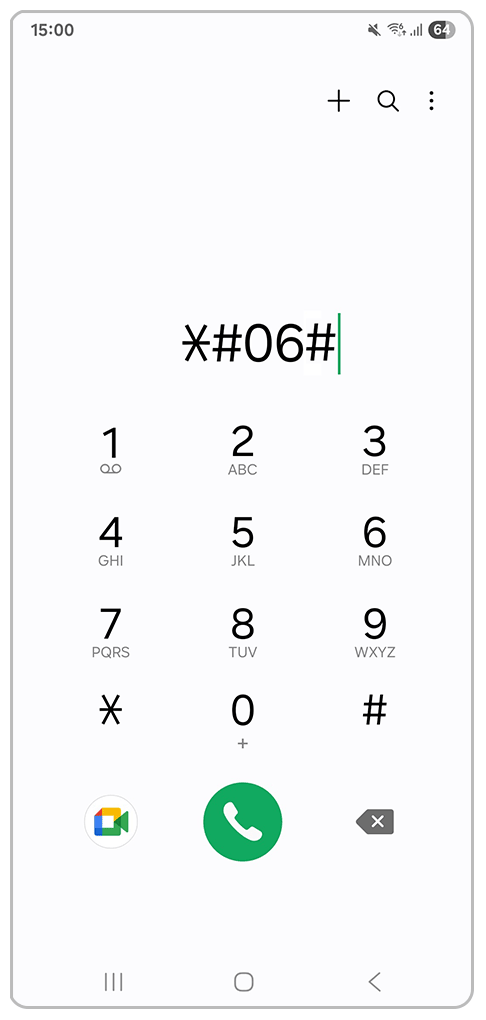
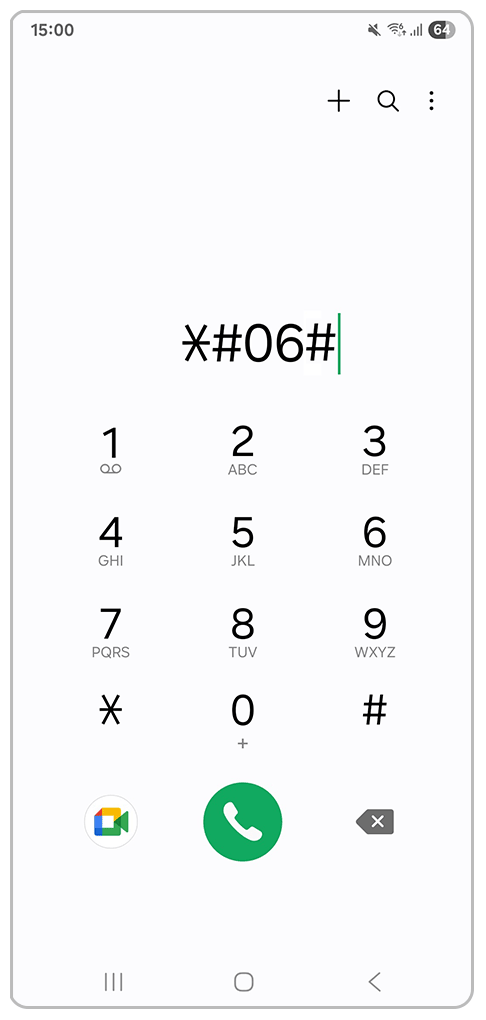
3. Gebe den Code *#06# ein.
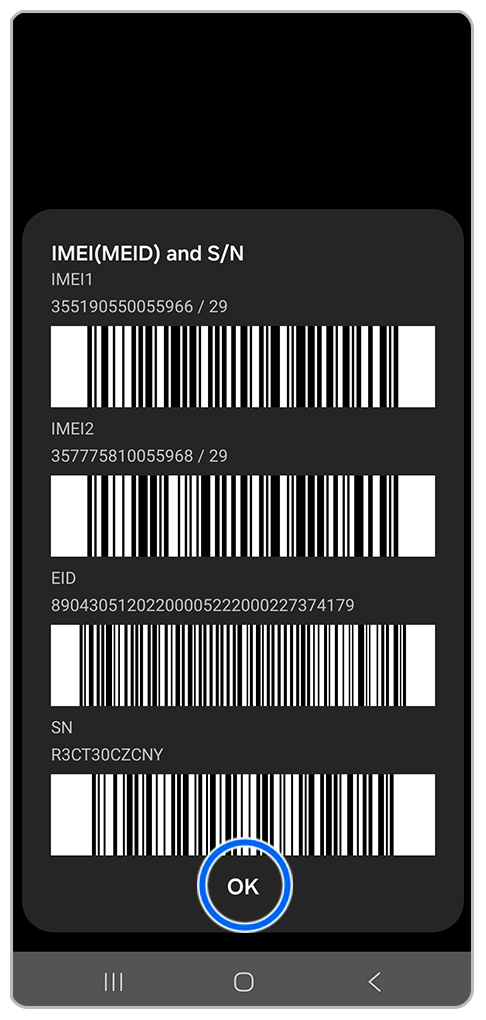
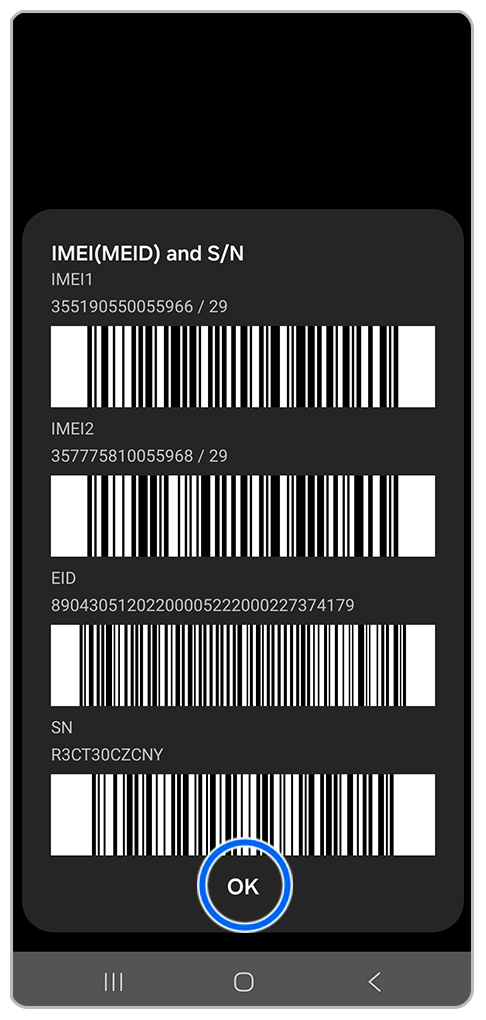
4. Die Seriennummer (S//N) und die IMEI deines Galaxy Smartphones werden anschließend automatisch angezeigt. Tippe auf OK, um zu schließen.
Aufdruck auf dem Gerät
Was machst du aber, wenn dein Display kaputt ist oder sich dein Galaxy Smartphone nicht mehr einschalten lässt? Keine Panik. Auf der Rückseite des Geräts findest du unter dem CE Kennzeichen die IMEI aufgedruckt.
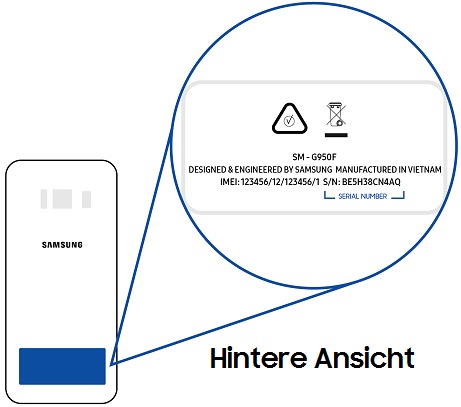
Auf neuen Geräten (ab 2020) wird die Seriennummer nicht mehr aufgedruckt. Mit sehr guten Augen oder einer Lupe kannst du die IMEI erkennen. Ansonsten kannst du noch auf der Verpackung und eventuell auf der Rechnung nachschauen.
Tablets
Bei den Galaxy Tablets kann genauso wie bei den Galaxy Smartphones die Informationen über Samsung Members und Samsung Find ausgelesen werden. Mehr Informationen dazu findest du in der Rubrik Smartphones.
Über die Einstellungen aufrufen
- IMEI: Einstellungen > Geräteinformationen / Info zu Tablet > Status > IMEI-Informationen > IMEI
- Modellnummer: Einstellungen > Geräteinformationen / Info zu Tablet > Modellnummer
- Seriennummer (S/N): Einstellungen > Geräteinformationen / Info zu Tablet > Status > Seriennummer
Über die Rückseite des Geräts
IMEI, Modell- und Seriennummer (S/N): Auf der Rückseite des Tablets unter dem CE Kennzeichen.
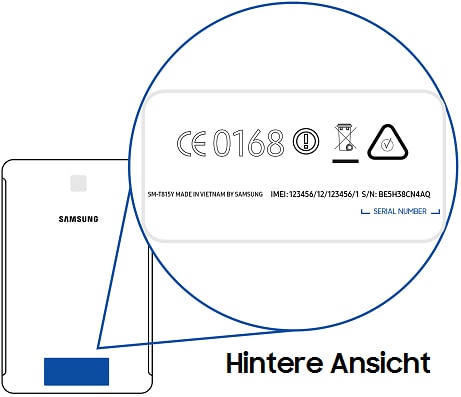
Hinweise:
- Beachte, dass allein UMTS- beziehungsweise GSM-fähige Geräte über eine IMEI-Nummer verfügen.
- Pro SIM-Kartenslot besitzt das Gerät eine IMEI.
- Ist dein Tablet lediglich WLAN-fähig, besitzt es keine IMEI.
Smartwatches
Du benötigst die Modelldaten (Modellnummer, S/N oder IMEI) deiner Galaxy Watch?
Folgende Optionen stehen dir zur Verfügung:
Über die Galaxy Wearable App aufrufen
1. Starte die Galaxy Wearable App.


2. Tippe auf Uhreneinstellungen.
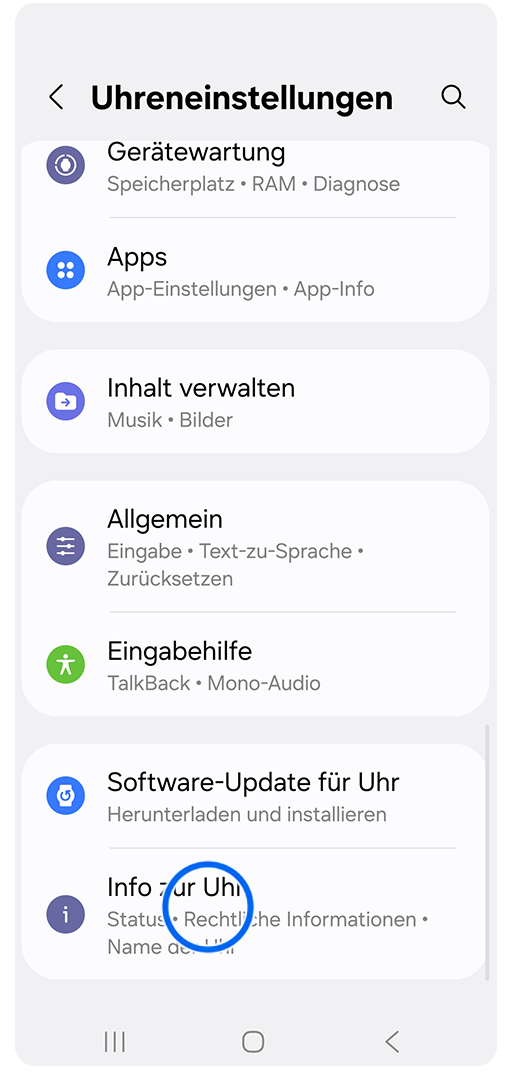
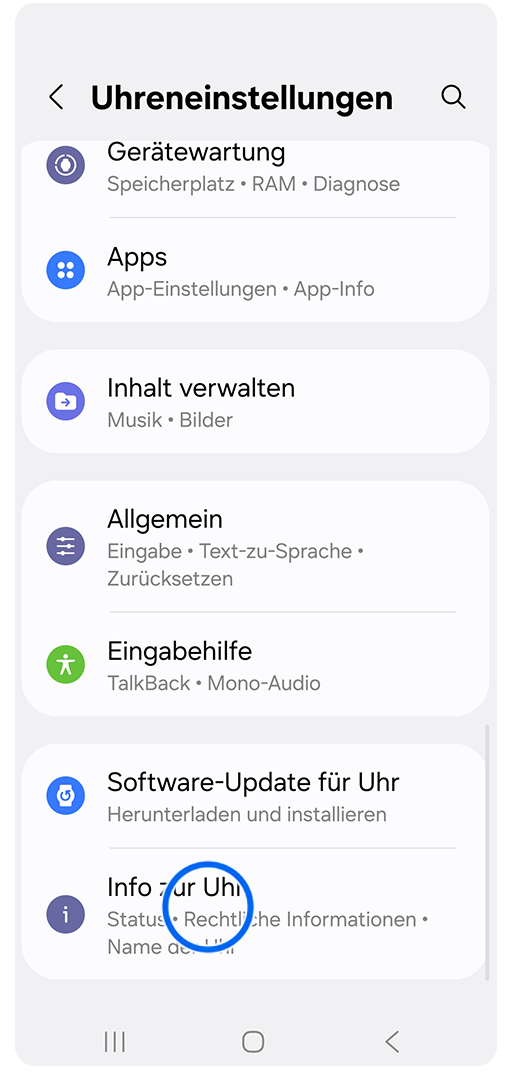
3. Scrolle nach unten und tippe auf Info zur Uhr.
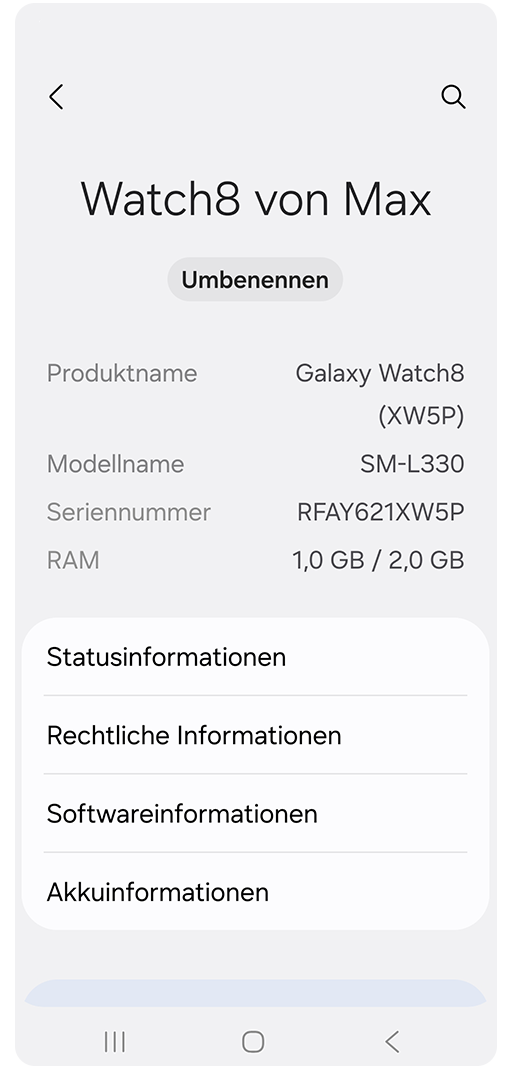
4. Du siehst hier die Modellnummer, Seriennummer und IMEI deiner Galaxy Smartwatch.
Über die Verpackung und den Aufdruck auf der Rückseite der Smart Watch
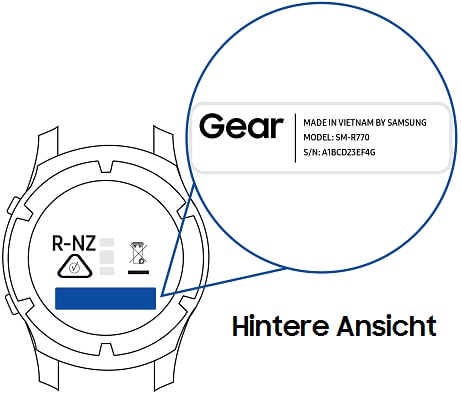
Hinweis: Beachte, dass allein UMTS- beziehungsweise GSM-fähige Geräte über eine IMEI-Nummer verfügen.
Galaxy Buds
Du benötigst die Modelldaten (Modellnummer, S/N) deiner Galaxy Buds?
Folgende Optionen stehen dir zur Verfügung:
Auf der Unterseite des Ladeetuis und auf der Verpackung
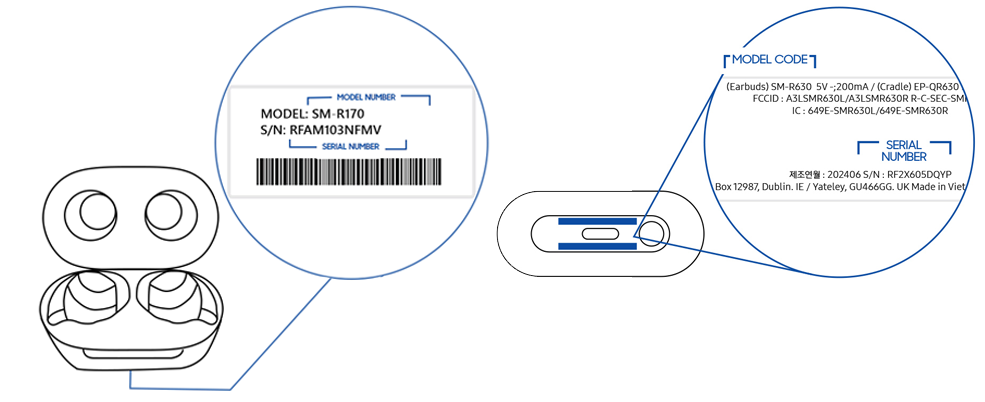
Über die Einstellungen aufrufen
1. Öffne die Einstellungen App.


2. Tippe auf deine Buds, in diesem Beispiel auf Buds Pro von Sarah.
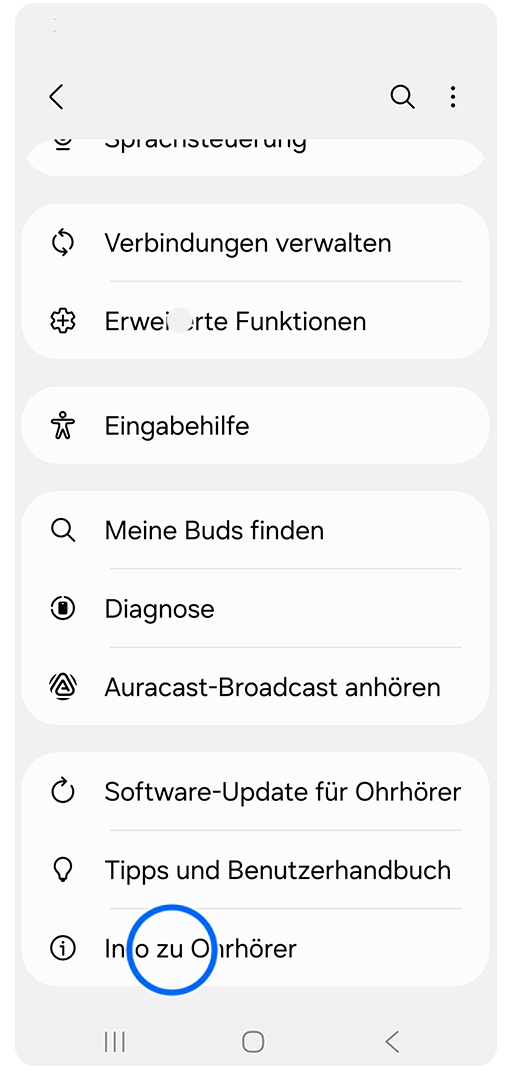
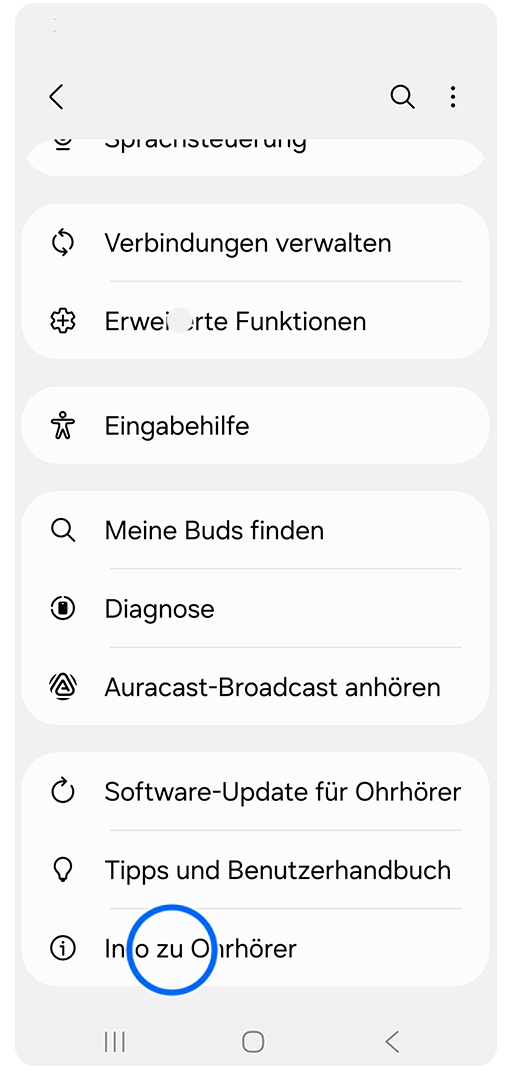
3. Scrolle zu Info zu Ohrhörer und tippe darauf.


4. Du siehst hier die Modellnummer sowie die Seriennummer des linken und rechten Ohrhörers.
Galaxy Ring
Auf der Unterseite der Ladeschale und auf der Verpackung.
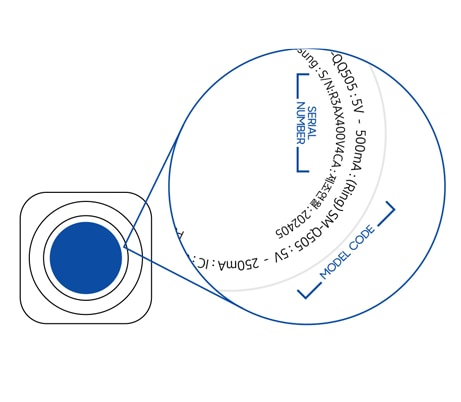
Über die Galaxy Wearable App
1. Starte die Galaxy Wearable App.
2. Scrolle nach unten und tippe auf Ring-Infos.
3. Tippe auf Statusinformationen.
4. Du siehst hier die Modellnummer sowie die Seriennummer.

Smart TV und Soundbar
Smart TV
Die Modell- und Seriennummer (S/N) deines Samsung TVs befindet sich auf der Rückseite des Fernsehers.
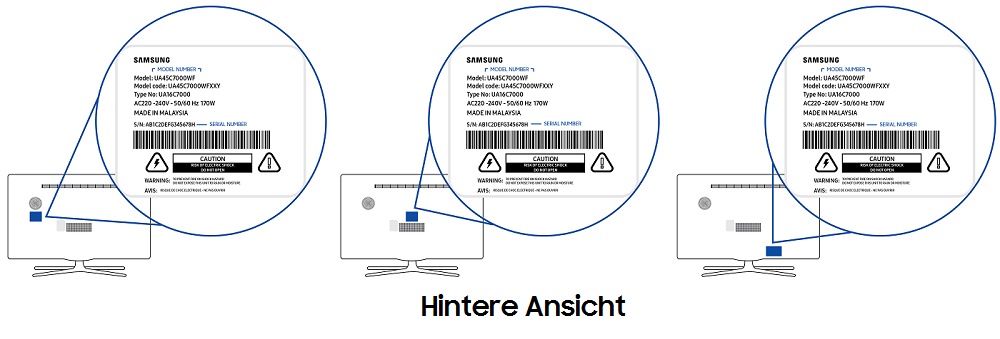
Bei vielen Smart TV-Geräten kannst du die Daten auch direkt im Menü aufrufen.
- Starte hierfür den Smart Hub, indem du die Smart Home-Taste auf der Fernbedienung drückst.
- Rufe die Einstellungen auf.
- Wähle den Menüpunkt Unterstützung.
- Wähle anschließend Info zu diesem TV.
Hier siehst du die Modell- und Seriennummer sowie die Softwareversion.
Hilfe-Video: Modellcode und Softwareversion aufrufen
Du benötigst die Seriennummer, den Modellcode oder die Softwareversion deines Samsung Smart TV? In diesem Hilfe-Video siehst du, wie du alle wichtigen Geräteinformationen deines Fernsehers schnell auf einer Übersichtsseite aufrufen kannst.


Transkript des Hilfe-Videos: Modellcode und Softwareversion aufrufen
Smart TV 2024: Modellcode und Software-Version aufrufen
Möchtest du deinen Samsung Smart TV für eine Aktion registrieren oder mit dem Kundenservice Kontakt aufnehmen?
Hierfür benötigst du die Geräteinformationen.
Erfahre, wie du die Seriennummer, den Modellcode oder die Software-Version deines Smart TVs aufrufst.
Drücke die Smart Hub-Taste und navigiert nach links zu Einstellungen.
Wähle Alle Einstellungen.
Rufe im letzten Menüpunkt Unterstützung die Option Info zum TV Gerät auf.
Hier siehst du alle relevanten Infos auf einen Blick.
Den Modellcode, die Seriennummer und die Software-Version.
In dieser Übersicht sind ebenfalls Angaben zur MAC-Adresse, Smart Hub Informationen und Ereignisprotokolle zu finden.
Soundbars
Die Modell- und Seriennummer (S/N) deiner Samsung Soundbar befindet sich auf der Rückseite der Soundbar.
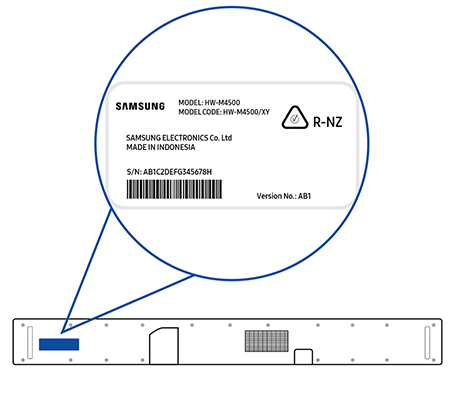
Blu-Ray-Player
Die Modell- und Seriennummer (S/N) deines Samsung Blu-Ray-Players befindet sich auf der Rückseite des Players.
Home Cinema Systeme
Die Modell- und Seriennummer (S/N) deines Samsung Home Cinema Systems befindet sich auf der Rückseite der Lautsprecher.

Haushaltsgeräte
Backöfen
Die Modell- und Seriennummer (S/N) deines Samsung Backofens befindet sich am inneren Geräterahmen.
Dunstabzugshauben
Die Modell- und Seriennummer (S/N) deiner Samsung Dunstabzugshaube befindet sich auf der Unterseite des Geräts.
Kochfelder
Die Modell- und Seriennummer (S/N) deines Samsung Kochfelds befindet sich seitlich am beziehungsweise auf der Unterseite des Geräts.
Unsere Empfehlung: Notiere dir am besten nach dem Kauf die Gerätedaten (Modell- und Seriennummer) für deine Unterlagen.
Kühlschränke
Die Modell- und Seriennummer (S/N) deines Samsung Kühlschranks befindet sich auf der linken Außenseite oder im Kühlteil des Geräts.

Mikrowellen
Die Modell- und Seriennummer (S/N) deiner Samsung Mikrowelle befindet sich auf der Rückseite des Geräts.
Staubsauger
Die Modell- und Seriennummer (S/N) deines Samsung Staubsauger-Roboters befindet sich auf der Unterseite des Geräts.
Akku-Handstaubsauger
Die Modell- und Seriennummer (S/N) deines Samsung Akku-Handstaubsaugers befindet sich auf der Seite des Geräts. Ziehe hierzu zunächst den Akku heraus.
Clean Station
Die Modell- und Seriennummer (S/N) der Samsung Clean Station befindet sich am Fuß der Clean Station auf der Unterseite.

Waschmaschinen / Trockner
Die Modell- und Seriennummer (S/N) deiner Samsung Waschmaschine oder deines Samsung Trockners befindet sich auf der Innenseite der Tür oder auf der Rückseite des Geräts.

Geschirrspülmaschinen
Die Modell- und Seriennummer (S/N) deiner Samsung Spülmaschine befindet sich auf der Innenseite der Tür.
Notebooks und Monitore
Notebooks / Netbooks
Die Modell- und Seriennummer (S/N) deines Samsung Galaxy Books befindet sich auf der Unterseite des Geräts.
Monitore
Häufig gestellte Fragen (FAQ)
-
Wo finde ich die IMEI, die Seriennummer und den Modellcode auf meinem Samsung Gerät?
Es gibt mehrere einfache Wege, um an die wichtigen Identifikationsnummern deines Samsung Galaxy Geräts zu kommen. Der schnellste Weg führt über das Einstellungsmenü. Gehe einfach zu „Einstellungen“ und scrolle ganz nach unten zu „Telefoninfo“ (oder „Über das Tablet“ / „Info zu Uhr“). Dort sind der Modellcode, die Seriennummer und die IMEI-Nummer übersichtlich aufgelistet. Bei vielen Modellen, insbesondere bei Smartphones und Tablets, sind diese Informationen auch dezent auf der Rückseite des Geräts eingraviert. Dies ist besonders nützlich, wenn sich das Gerät nicht mehr einschalten lässt.
-
Kann ich die IMEI-Nummer auch über einen Telefoncode abrufen?
Ja, das ist eine sehr schnelle und universelle Methode. Du kannst die IMEI-Nummer deines Galaxy Smartphones oder eines anderen Mobiltelefons sofort anzeigen lassen, indem du einen einfachen Code in die Telefon-App eingibst. Öffne dazu die Wähltastatur, als ob du einen Anruf tätigen möchtest. Gib dann die Tastenkombination *#06# ein. Du musst nicht einmal die Anruftaste drücken – sobald du das letzte Raute-Zeichen eingibst, erscheint auf dem Display sofort ein Fenster, das dir deine 15-stellige(n) IMEI-Nummer(n) anzeigt. Diese Methode ist besonders praktisch, da sie auf fast allen mobilen Geräten weltweit funktioniert.
-
Was kann ich tun, wenn mein Gerät nicht mehr angeht und ich die IMEI oder Seriennummer brauche?
Auch wenn sich dein Galaxy Gerät nicht mehr einschalten lässt, gibt es noch Hoffnung. Die zuverlässigste Quelle ist die Originalverpackung. Auf einem Aufkleber an der Außenseite der Box sind Modellcode, Seriennummer und IMEI aufgedruckt. Bewahre die Verpackung daher immer gut auf. Bei einigen älteren Modellen mit herausnehmbarem Akku findest du die Informationen auch auf einem Aufkleber unter dem Akku. Eine weitere Möglichkeit ist dein Kaufbeleg oder die Rechnung, da Händler diese Nummern oft für ihre Unterlagen erfassen. Wenn du dein Gerät bei Samsung registriert hast, findest du die Daten zudem in deinem Samsung Account unter „Meine Produkte“.
-
Wofür benötige ich die IMEI, Seriennummer und den Modellcode?
Diese drei Nummern haben unterschiedliche, aber wichtige Funktionen. Der Modellcode (z.B. SM-S918B/DS) identifiziert das exakte Modell deines Geräts. Er ist wichtig, um passendes Zubehör wie Hüllen oder Schutzfolien zu finden und die richtige Software-Version zuzuordnen. Die Seriennummer ist eine einzigartige Nummer des Herstellers für dein spezifisches Gerät und wird für Garantieansprüche und Reparaturaufträge benötigt. Die IMEI (International Mobile Equipment Identity) ist eine weltweit einmalige 15-stellige Nummer zur Identifizierung deines Geräts im Mobilfunknetz. Sie ist unerlässlich, um das Gerät bei Diebstahl sperren zu lassen.
-
Stehen IMEI und Seriennummer auch auf der Originalverpackung meines Geräts?
Ja, die Originalverpackung deines Samsung Galaxy Geräts ist eine wahre Fundgrube für wichtige Informationen. An der Außenseite der Schachtel befindet sich in der Regel ein weißer Aufkleber, auf dem alle zentralen Identifikationsnummern sauber aufgedruckt sind. Dazu gehören der vollständige Modellcode, die eindeutige Seriennummer (S/N) und die 15-stellige IMEI-Nummer. Es ist daher sehr empfehlenswert, die Originalverpackung sicher aufzubewahren. Sie dient als zuverlässiges Backup, falls du die Nummern benötigst, aber keinen Zugriff mehr auf das Gerät selbst hast, zum Beispiel nach einem Verlust oder Defekt.
-
Wo finde ich eine Bedienungsanleitung für mein Samsung Produkt?
Bedienungsanleitungen für sämtliche Samsung Produkte findest du auf der Samsung Webseite unter https://www.samsung.com/de/support/user-manuals-and-guide/
-
Mein Samsung Drucker ist defekt, was kann ich tun?
Der gesamte Kundenservice für Drucker von Samsung wird jetzt von HP übernommen. Alle Informationen, die du brauchst, findest du unter https://support.hp.com/de-de/products/printers/samsung-printers
-
Wo bekomme ich ein Ersatzteil her?
Ersatzteile für dein Samsung Gerät findest du im Samsung Ersatzteil Shop.
-
Funktionen/Einstellungen haben sich nach dem Software-Update geändert oder sind verschwunden. Was kann ich tun?
Es kann vorkommen, dass nach einem Software-Update gewisse Funktionen oder Einstellungen angepasst oder entfernt wurden. Informationen zum One UI 7-Update findest du auf der Webseite One UI 7 Neue Funktionen oder in der FAQ Finde dich in One UI 7 schnell zurecht.
