Comment personnaliser les sonneries et notifications sur votre appareil Galaxy

Vous pouvez modifier les sonneries et notifications de votre smartphone ou tablette Galaxy, mais aussi personnaliser les sonneries selon les contacts ou paramétrer les notifications selon les applications.
Il est possible de :
- Changer la sonnerie générale (Appels et Messages).
- Attribuer une sonnerie personnalisée à un contact ou à un groupe.
- Utiliser une musique personnelle (.mp3) comme sonnerie.
- Personnaliser les notifications selon les applications (SMS, email, etc.).
- Personnaliser la sonnerie de WhatsApp.
Remarque : Les options et fonctionnalités peuvent varier selon les modèles et la version Android de votre smartphone. Pour cette FAQ, les exemples ont été réalisés avec un Galaxy S26+, version Android 16 One UI 8.5.
Pour changer les sonneries de votre smartphone ou tablette, allez dans les paramètres de Sons et vibrations.


Étape 1. Ouvrez l’application Paramètres puis allez dans Sons et vibrations.


Étape 2. Sélectionnez Sonnerie.
Remarque : Si vous disposez de plusieurs cartes SIM, il vous est possible de différencier le son des appels et notifications selon la carte SIM utilisée.


Étape 3. Sélectionnez le son ou la sonnerie de votre choix. Par exemple, Galaxy Bells. Voilà, la musique qui sonnera lorsque vous recevrez un appel, sera Galaxy Bells.
Modifier le Son de notification
Il n’est pas possible de personnaliser une notification avec le son de votre choix ou préférence. En effet, vous ne pourrez choisir qu’un son qui apparaît dans la liste qui s’affiche dans la rubrique Son de notification (le signe Plus (+), qui apparaît normalement en haut à droite de l’écran et qui vous permet la personnalisation, n’existe pas). Par conséquent, vous devrez vous contenter d’un son préétabli.

Si vous souhaitez pouvoir identifier la personne qui vous appelle ou qui vient de vous envoyer un message, vous pouvez personnaliser sa sonnerie. Pour cela, visionnez notre tutoriel et/ou suivez les étapes ci-dessous :


Étape 1. Allez dans Contacts, sélectionnez celui dont vous souhaitez définir une sonnerie, puis appuyez sur Plus.


Étape 2. Sélectionnez Modifier la sonnerie/vibration.


Étape 3. Acceptez les autorisations ou non, puis sélectionnez la mélodie de votre choix pour l’attribuer à ce contact.


Étape 4. Ça y est, la sonnerie que vous avez choisie a été attribuée à votre contact.
En outre, vous pouvez attribuer la même sonnerie à des contacts enregistrés sous un même groupe. Pour cela, suivez les étapes suivantes :


Étape 1. Ouvrez l’application Contacts et appuyez sur Groupes.


Étape 2. Sélectionnez un groupe.


Étape 3. Puis Plus d’options (les trois points verticaux).


Étape 4. Appuyez sur Modifier le groupe.


Étape 5. Puis sur Sonnerie groupe.


Étape 6. Sélectionnez une sonnerie ou un fichier audio et appuyez sur la touche retour.


Étape 7. Enfin, confirmez en appuyant sur Enregistrer.
Remarque : Seuls les contacts enregistrés dans votre appareil peuvent avoir un son/sonnerie particulière et vous pouvez en définir un/une pour chaque appel entrant provenant de l’un de vos contacts. En revanche, il est impossible de déterminer une sonnerie autre que celle définie par défaut lorsque que l’un de vos contacts vous appelle via une application de messagerie (WhatsApp, Telegram, etc.).
Par ailleurs, sur la plupart des modèles Galaxy, il vous est possible d’utiliser la musique de votre choix pour personnaliser la sonnerie. Pour cela, faites ainsi :


Étape 1. Toujours dans la rubrique Sonnerie, appuyez sur le signe Plus (situé en haut à droite de votre écran).


Étape 2. Sélectionnez, par exemple, l’onglet Pistes, puis la chanson que vous souhaitez avoir en tant que sonnerie. Enfin, confirmez en appuyant sur OK.
Remarque : Si cette dernière n’apparaît pas sur votre appareil, c’est qu’il ne vous est probablement pas possible de personnaliser la sonnerie avec un de vos fichiers audio car ils n’ont pas été enregistrés avec le format adéquat.
Si vous préférez utiliser une sonnerie qui n’est disponible ni dans la liste proposée par Samsung ni dans vos fichiers audio, vous pouvez essayer de la télécharger depuis Galaxy Store ou Google Play Store.
Remarque : Certains fichiers multimédias ne sont pas forcément reconnus par votre smartphone, soit parce qu’ils ne sont pas compatibles, soit parce qu’ils ne sont pas autorisés par votre opérateur.
Pour installer les fichiers, il vous sera probablement demandé d’autoriser l’accès à certaines options, notamment aux paramètres système et au stockage.
Suivez les différentes instructions. Une fois le fichier audio téléchargé, retournez dans Sons et Vibrations > Sonnerie > Plus et sélectionnez-le comme sonnerie. Il s’agit des mêmes étapes que celles indiquées précédemment.
Toutefois, et c’est important car beaucoup d’usagers le demande, afin de personnaliser la sonnerie d’un appel entrant avec une chanson de votre choix, il faut savoir que cette dernière est automatiquement stockée dans le stockage interne de votre smartphone et sous un format audio correct (.mp3) que vous retrouverez dans Mes fichiers > Stockage interne.
Par ailleurs, vous pouvez également déplacer cette musique vers un autre dossier. Pour cela, procédez ainsi :


Étape 1. Sélectionnez la chanson puis appuyez sur Déplacer.


Étape 2. Sélectionnez Stockage interne.


Étape 3. Sélectionnez un dossier puis confirmez avec Déplacer ici.
Remarque : Toutes les applications ne permettent pas de personnaliser le son des notifications.
Pour personnaliser le son de notification d’une application spécifique :
En général, il vous suffit de suivre les étapes suivantes :
Paramètres > Applications > Rechercher l’application concernée > Notifications > Configuration dans l’application (par exemple, Gmail) > Sélectionnez le compte > Sons des notifications > Son de notification > Son > Sélectionnez un son > Touche Retour > Terminé.
Pour la plupart des applications, vous pouvez également modifier les notifications depuis les paramètres de l’application, par exemple :
- Pour les emails entrants de votre compte Gmail, ouvrez l’application Gmail puis allez dans Menu > Paramètres > Sélectionner compte > Gestion des notifications > Son.
- Pour les notifications Whatsapp, ouvrez l’application puis allez dans Options (3 points superposés à droite) > Paramètres > Notifications > Son de notification.
Modifier les paramètres des notifications :
Pour cela, allez dans Paramètres puis sélectionnez Notifications.
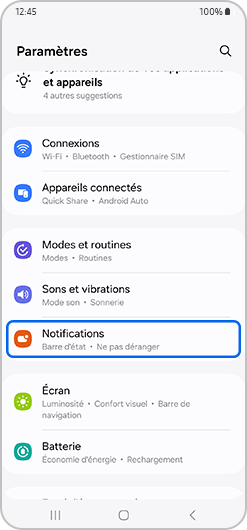
Ensuite, et à l’aide de notre page dédiée vous pourrez :
- Paramétrer l’affichage de vos notifications : barre d’état, badge d’icône, témoin lumineux, pop-up.
- Personnaliser les notifications (son et affichage) selon chaque application (messages, alertes infos, jeux, etc.).
- Désactiver les notifications de toutes ou partie de vos applications.
- Régler des problèmes liés aux notifications.
Si vous souhaitez ne rater aucun appel, message ou autre information importante, vous pouvez également activer des alertes/rappels. Pour cela, suivez les étapes suivantes :
Remarque : Sur certains appareils, cette fonction apparaîtra sous la rubrique Rappels de notification et sur d’autres dispositifs sous la rubrique Répéter alertes de notification.


Étape 1. Dans la rubrique Notifications, allez dans Paramètres avancés.


Étape 2. Activez l’option Répéter alertes de notification.


Étape 3. En appuyant sur cette rubrique, vous pourrez :
- Ajouter une vibration lors de l’émission de la notification.
- Définir la fréquence de rappel (3 à 15 minutes).
- Sélectionner les applications pour lesquelles vous souhaitez activer les rappels de notification.
Remarque : Pour les appareils dotés d’une version Android antérieure à Android 11, allez dans Paramètres > Accessibilité > Paramètres avancés > Rappels de notification.
Si vous souhaitez modifier la sonnerie sur votre application WhatsApp, suivez les étapes suivantes :


Étape 1. Lancez les Paramètres de votre smartphone, scrollez vers le bas puis sélectionnez Applications.


Étape 2. Appuyez sur l’icône de recherche.


Étape 3. Écrivez WhatsApp sur la barre de recherche afin de trouver l’application.


Étape 4. Sélectionnez Notifications.


Étape 5. Puis Configuration dans WhatsApp.


Étape 6. Sélectionnez Son de notification.


Étape 7. Enfin, choisissez une mélodie pour recevoir les notifications.
Si vous constatez un quelconque dysfonctionnement sur votre smartphone, tablette ou objet connecté, n’hésitez pas à nous envoyer vos questions via l’application Samsung Members.
Cela nous permet d’identifier les problèmes liés à vos appareils. Les données seront totalement anonymes et conservées uniquement pendant la durée de l’enquête. Pour en savoir plus sur comment envoyer un rapport d’erreurs, consultez notre page dédiée.
Mode d'emploi


Vous avez besoin de plus d'informations ?
Téléchargez et consultez
le mode d'emploi de votre appareil.
Communauté Samsung


Vous n’avez pas trouvé la solution à votre
problème ou vous souhaitez en trouver une autre ?
Partagez vos questions et idées !
Merci pour votre avis
Veuillez répondre à toutes les questions.