Problème de son sur Samsung Galaxy ? Solutions dépannage
Il existe plusieurs façons de résoudre les problèmes de son si les haut-parleurs de votre appareil Samsung Galaxy ne semblent pas fonctionner correctement. Le problème peut être causé par un problème logiciel, des dommages physiques ou des obstructions, des connexions à des appareils externes, ou les paramètres de l'appareil. Par exemple, si votre téléphone ne produit pas de son, il pourrait être connecté à un appareil externe qui redirige l'audio.
Pour garantir une expérience audio optimale : assurez-vous que l'appareil est tenu correctement sans obstruer les microphones. Une position adéquate de l'appareil contribuera à une qualité sonore supérieure.
Vérifier le film protecteur du smartphone : un film ou une coque mal ajustée peut bloquer le haut-parleur ou le microphone situé sur la tranche intérieure. Retirez-le temporairement pour tester le son.

Nettoyez les haut-parleurs : la poussière ou les résidus diminuent l’efficacité des hauts-parleurs. Utilisez une brosse à poils souples pour frotter délicatement la grille. Évitez absolument les objets pointus (aiguilles, trombones).
Il est important de vérifier le volume car il se peut qu’il soit au minimum. Pour cela, allez dans les Paramètres de votre smartphone, sélectionnez Sons et vibrations puis Volume. Vous entendrez une musique qui prouvera que le volume est au maximum.

1. Vérifiez les paramètres de votre appareil
Les paramètres de votre appareil Samsung Galaxy pourraient affecter le son ou la qualité. Voici quelques paramètres à vérifier :
- Ne pas déranger : coupe les appels, notifications et alertes sur votre téléphone. Si vous n'entendez pas la sonnerie ou les alertes de notification, vérifiez si ce paramètre est activé en allant dans Paramètres > Notifications > Ne pas déranger.

- Désactiver tous les sons : désactive tous les sons sur votre téléphone, y compris les appels, alertes et médias. Pour voir si ce paramètre est activé, allez dans Paramètres > Accessibilité > Améliorations auditives > Désactiver tous les sons.

- Son d'application séparé : joue le son média des applications que vous sélectionnez sur un appareil audio séparé. Pour vérifier ou désactiver ce paramètre, allez dans Paramètres > Sons et vibrations > Son d'application séparé.

Remarque : L'emplacement de chacun de ces paramètres peut varier en fonction du modèle de l'appareil, de la région et de l'opérateur mobile.
Déconnecter le Bluetooth
Le son de votre téléphone peut être redirigé si celui-ci est connecté en Bluetooth à des écouteurs ou à une enceinte sans fil. Pour cela, allez dans les Paramètres de votre smartphone, appuyez sur Connexion puis sur Bluetooth.
Si votre téléphone est connecté à un autre appareil en Bluetooth, par exemple vos Buds, le son peut être diffusé par cet appareil. Vérifiez la connexion et déconnectez/dissociez l'autre appareil si vous préférez utiliser les haut-parleurs de votre téléphone.

Vous pouvez également désactiver directement le Bluetooth sans passer par la déconnexion de vos appareils connectés. Pour cela, ouvrez le volet des Raccourcis puis désactiver le Bluetooth.

Ensuite, redémarrez votre téléphone. Pour cela, ouvrez le volet des raccourcis, appuyez sur la touche Marche/Arrêt puis sur Redémarrer.

Pour cela, ouvrez les Paramètres de votre smartphone, scrollez vers le bas pour sélectionner la rubrique Mise à jour logicielle, appuyez sur l’onglet Rechercher mises à j. et votre appareil cherchera les mises à jour disponibles.

Vous pouvez diagnostiquer les fonctions de son et volume de votre appareil via l’application Samsung Members. Pour cela, suivez les étapes ci-dessous :


Étape 1. Lancez Samsung Members sur votre appareil, sélectionnez l’onglet Assistance puis Démarrer.


Étape 2. Appuyez sur OK. Les tests s’effectueront (logiciel système, état de la batterie, etc.) puis vous arriverez sur ceux concernant le haut-parleur durant l’appel, le haut-parleur média et le microphone.


Étape 3. Pour le test du haut-parleur durant l’appel, sélectionnez l’onglet Lire.


Étape 4. Une fois le test auditif terminé, répondez à la question en cliquant sur l’option qui vous paraît la plus juste.


Étape 5. Ensuite, testez le haut-parleur média en sélectionnant Lire.


Étape 6. Pareil, une fois le test auditif terminé, répondez à la question en cliquant sur l’option qui vous paraît la plus juste.


Étape 7. Effectuez le test du microphone 1 puis confirmez en appuyant sur Enregistrer.


Étape 8. Une fois le test du microphone terminé, répondez à la question en cliquant sur l’option qui vous paraît la plus juste.


Étape 9. Effectuez le test du microphone 2 puis, enfin, vous verrez les résultats de vos tests.
La fonction Mode sécurisé est disponible sur tous les appareils Samsung. Ce mode permet de démarrer votre appareil sans les applications tierces précédemment installées. Il ouvrira ainsi uniquement les applications standards.
Avec le mode sécurisé, vous pouvez allumer votre smartphone sans lancer les applications tierces. Cela vous permet de vérifier si une application installée empêche le bon fonctionnement de votre smartphone et peut donc faciliter l’accès aux paramètres de votre appareil. Pour cela, procédez comme suit.
Modèles sans boutons Marche/Arrêt
Sur les modèles plus récents, notamment les smartphones sans touche Marche/Arrêt, ouvrez le volet des raccourcis et appuyer sur l’icône Marche/Arrêt en haut à droite. Il vous suffit ensuite d’appuyer plus longuement sur l’icône Éteindre pour que le Mode sécurisé vous soit proposé.


Étape 1. Appuyez longuement sur la touche Éteindre.
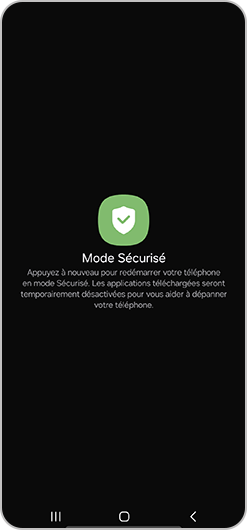
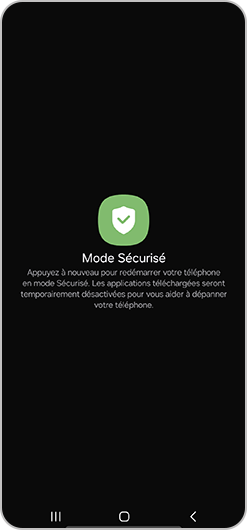
Étape 2. Le Mode Sécurisé s’affiche sur l’écran de votre smartphone.
Modèles avec boutons Marche/Arrêt
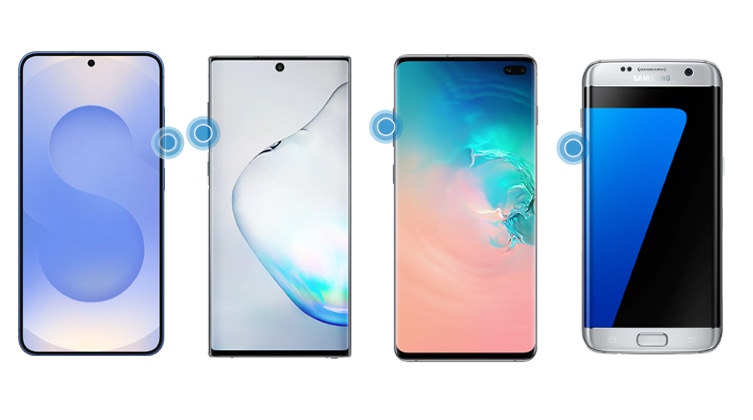
Sur les autres modèles, éteignez normalement votre smartphone en utilisant la touche Marche/Arrêt et redémarrez-le. Pendant le démarrage, appuyez sur le bouton Volume bas (-) et maintenez-le enfoncé.
Essayez de réinitialiser votre smartphone aux paramètres d'usine pour essayer de résoudre ce dysfonctionnement.
Toutefois, et c’est important, veillez à effectuer une sauvegarde soit via votre compte Samsung soit via notre application Smart Switch car toutes vos données seront effacées.
Pour réinitialiser toutes vos données, procédez ainsi :


Étape 1. Ouvrez le menu des Paramètres, scrollez vers le bas et appuyez sur Gestion globale.


Étape 2. Appuyez sur Réinitialisation.


Étape 3. Puis sur Réinitialisation données usine.


Étape 4. Sélectionnez Réinitialiser.


Étape 5. Lisez attentivement la mise en garde, puis appuyez sur Supprimer tout pour finaliser l'opération.
Remarque : Si aucune des solutions proposées ci-dessus ne résout votre problème, vous pouvez réserver une réparation ou vous rendre dans le centre de service Samsung le plus proche pour obtenir une assistance supplémentaire.
Mode d'emploi


Vous avez besoin de plus d'informations ?
Téléchargez et consultez
le mode d'emploi de votre appareil.
Communauté Samsung


Vous n’avez pas trouvé la solution à votre
problème ou vous souhaitez en trouver une autre ?
Partagez vos questions et idées !
Merci pour votre avis
Veuillez répondre à toutes les questions.