Comment résoudre les problèmes de signal faible sur votre Samsung Galaxy
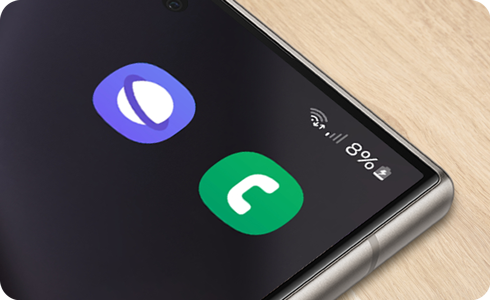
Un signal faible peut restreindre vos communications et votre accès à Internet. Explorez nos solutions éprouvées pour optimiser la qualité du signal et profiter pleinement de votre appareil Samsung Galaxy.
Explorer des solutions externes pour améliorer le signal
Vérifiez vos paramètres de réseau mobile
- Assurez-vous que votre compte mobile est actif.
- Confirmez que vous n'avez pas dépassé vos limites de données ou d'appels.
- Contactez votre opérateur pour vérifier l'existence de pannes de réseau dans votre région.
- Assurez-vous de vous trouver dans une zone couverte par votre opérateur.
* La couverture peut varier selon les opérateurs.
Optimisez votre emplacement
- Si vous êtes à l'extérieur :
- Éloignez-vous des structures imposantes comme les grands bâtiments.
- Recherchez des zones plus élevées pour une meilleure réception.
- Évitez les zones confinées, telles que les parkings souterrains.
- Si vous êtes à l'intérieur :
- Approchez-vous des fenêtres pour minimiser les interférences.
- Si possible, sortez pour trouver un meilleur signal.
Éliminez les interférences des accessoires
Retirez les étuis et autres accessoires pouvant bloquer le signal de votre antenne, surtout ceux qui prétendent améliorer la réception. Détachez aussi les dispositifs connectés aux ports USB qui peuvent causer des interférences.
Redémarrez votre appareil
Éteindre et rallumer votre appareil peut résoudre les problèmes de connexion en fermant les applications actives et en forçant le téléphone à se reconnecter au réseau.
Vérifier les paramètres de réseau de votre appareil
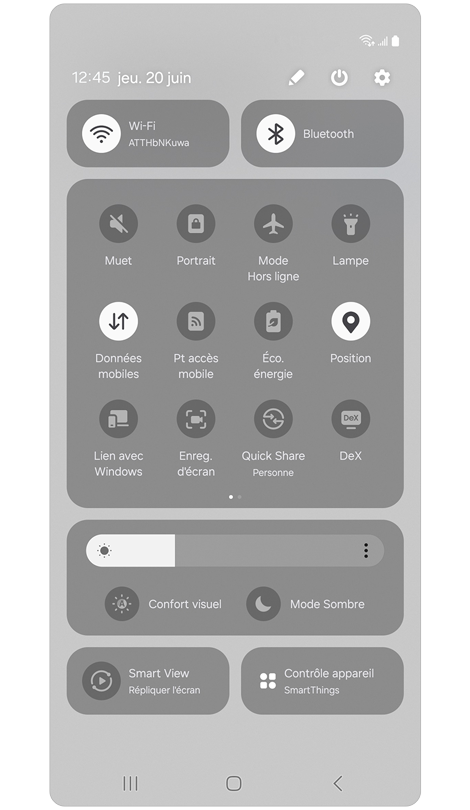
Étape 1. Ouvrez le panneau des paramètres rapides.
Vérifiez les réglages suivants pour s'assurer que votre appareil peut se connecter correctement :
* Le mode hors ligne doit être désactivé.
* Les données mobiles doivent être activées.


Étape 2. Ouvrez Paramètres, sélectionnez Connexions, puis choisissez Réseaux mobiles.


Étape 3. Appuyez sur Opérateurs réseau, puis appuyez sur le commutateur pour activer la fonction Sélectionner automatiquement.
* Cette option peut ne pas être prise en charge selon l'opérateur mobile.
Réinitialiser votre carte SIM


Étape 1. Ouvrez les Paramètres de votre smartphone et sélectionnez Connexions.


Étape 2. Puis Gestionnaire SIM.


Étape 3. Appuyez sur le commutateur pour désactiver la carte SIM.


Étape 4. Puis confirmez la désactivation en appuyant sur Désactiver.


Étape 5. Appuyez à nouveau sur le commutateur pour réactiver la carte SIM.


Étape 6. Confirmez la réactivation en appuyant sur Activer.
Vérifier votre carte SIM physique
Assurez-vous que votre carte SIM est correctement insérée et exempte de dommages visibles. Une carte SIM mal positionnée ou endommagée peut souvent être la cause de problèmes de réception du signal. Si le problème persiste, envisagez d'essayer une autre carte SIM active pour déterminer si le souci provient de la carte elle-même. Si vous ne disposez pas d'une carte SIM de remplacement, contactez votre opérateur qui pourra vous assister et, si nécessaire, remplacer la carte SIM défectueuse.
Réinitialiser les paramètres réseau


Étape 1. Ouvrez le menu des Paramètres, faites défiler le menu et appuyez sur Gestion globale.


Étape 2. Appuyez sur Réinitialisation.
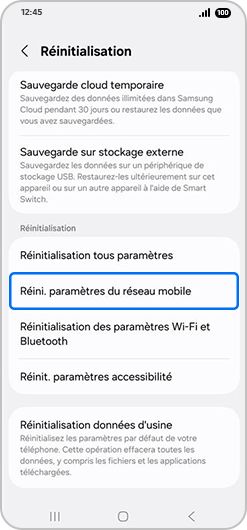
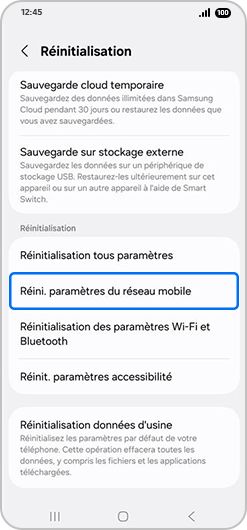
Étape 3. Appuyez sur Réini. paramètres du réseau mobile.
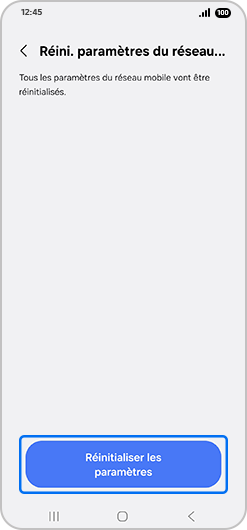
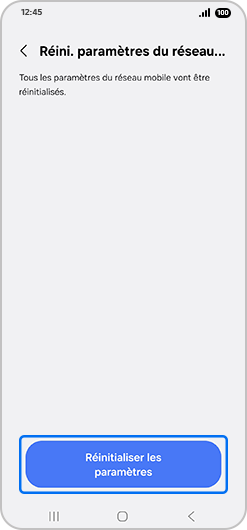
Étape 4. Appuyez sur Réinitialiser les paramètres.
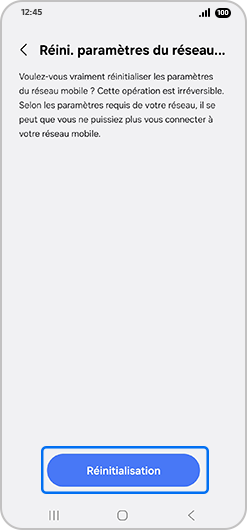
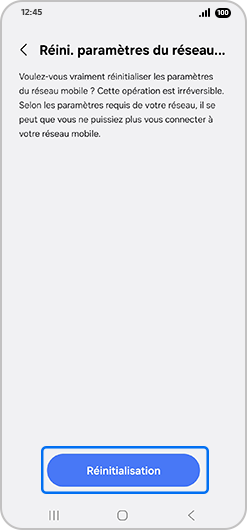
Étape 5. Lisez attentivement la mise en garde, puis sélectionnez Réinitialisation pour finaliser l'opération.
Remarque : Lorsqu'une option de réinitialisation réseau est grisée, cela est souvent dû à des restrictions de profil (appareil d'entreprise/scolaire), un bogue système temporaire, ou une panne de service qui bloque l'action.
Une fois les paramètres réseau réinitialisés, suivez ces étapes :


Étape 1. Allez dans les Paramètres, sélectionnez Connexions puis Réseaux mobiles.


Étape 2. Appuyez sur Mode réseau. Pour l’instant la 5G est sélectionnée.


Étape 3. Changez sur la 4G pour savoir si le réseau s’affiche ou non.


Étape 4. Sélectionnez Nom des points d’accès.


Étape 5. Sélectionnez Plus d’options (les trois points verticaux en haut à droite), puis Restaurer les paramètres par défaut.


Étape 6. Confirmez en appuyant sur Réinitialiser.


Étape 7. Revenez en arrière et appuyer sur Opérateurs réseau.


Étape 8. Désactivez Sélectionner automatiquement puis sélectionnez celui qui correspond à votre réseau. Enfin, redémarrez votre appareil pour appliquer les configurations.
Merci pour votre avis
Veuillez répondre à toutes les questions.